
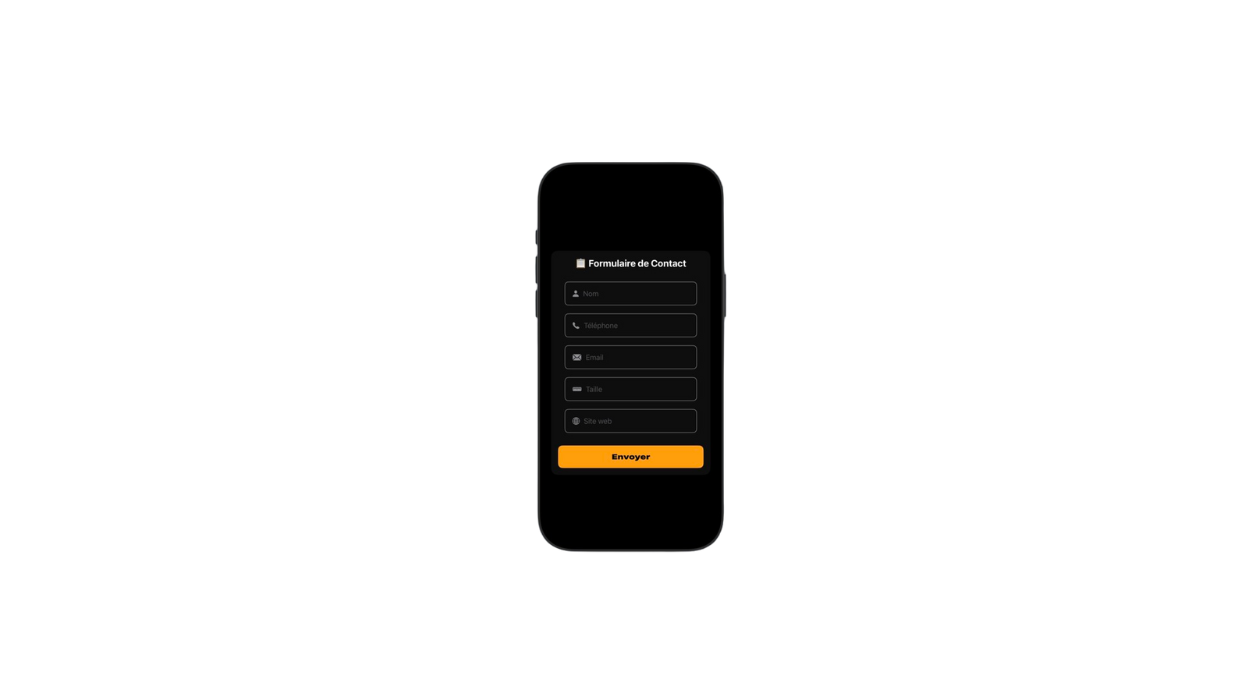
Fields
Fields
Le composant TextFields
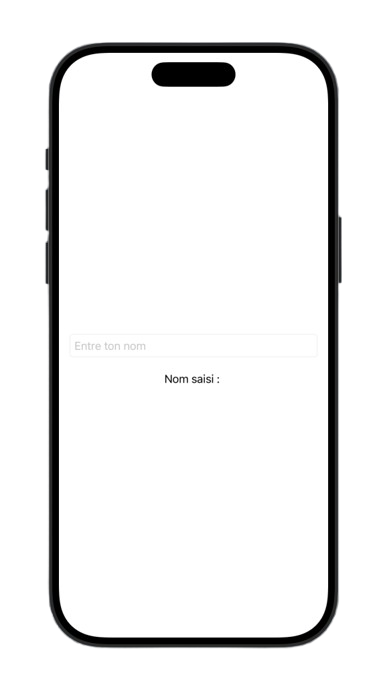
Le composant TextField est un champ de saisie qui permet à l’utilisateur d’entrer du texte par défaut.
struct TextFieldView: View {
    @State private var name: String = ""

    var body: some View {
        VStack {
            TextField("Entre ton nom", text: $name)
                .textFieldStyle(RoundedBorderTextFieldStyle())
                .padding()

            Text("Nom saisi : \(name)")
        }
    }
}
Gestion du Clavier
Selon le type de donnée que tu récupères, tu peux adapter le clavier affiché à ton utilisateur. Il te suffit d’utiliser le modificateur .keyboardType() avec en paramètre le type de clavier souhaité.
struct TextFieldView: View {
    @State private var name: String = ""
    @State private var phoneNumber: String = ""
    @State private var size: String = ""
    @State private var mail: String = ""
    @State private var url: String = ""
    var body: some View {
        VStack {
            TextField("Entre ton nom", text: $name)
                .textFieldStyle(RoundedBorderTextFieldStyle())
                .keyboardType(.default)
            TextField("Entre ton téléphone", text: $phoneNumber)
                .textFieldStyle(RoundedBorderTextFieldStyle())
                .keyboardType(.phonePad)
            TextField("Entre ton mail", text: $mail)
                .textFieldStyle(RoundedBorderTextFieldStyle())
                .keyboardType(.emailAddress)
            TextField("Entre ta taille", text: $size)
                .textFieldStyle(RoundedBorderTextFieldStyle())
                .keyboardType(.decimalPad)
            TextField("Entre ton site web", text: $url)
                .textFieldStyle(RoundedBorderTextFieldStyle())
                .keyboardType(.URL)
        }
    }
}
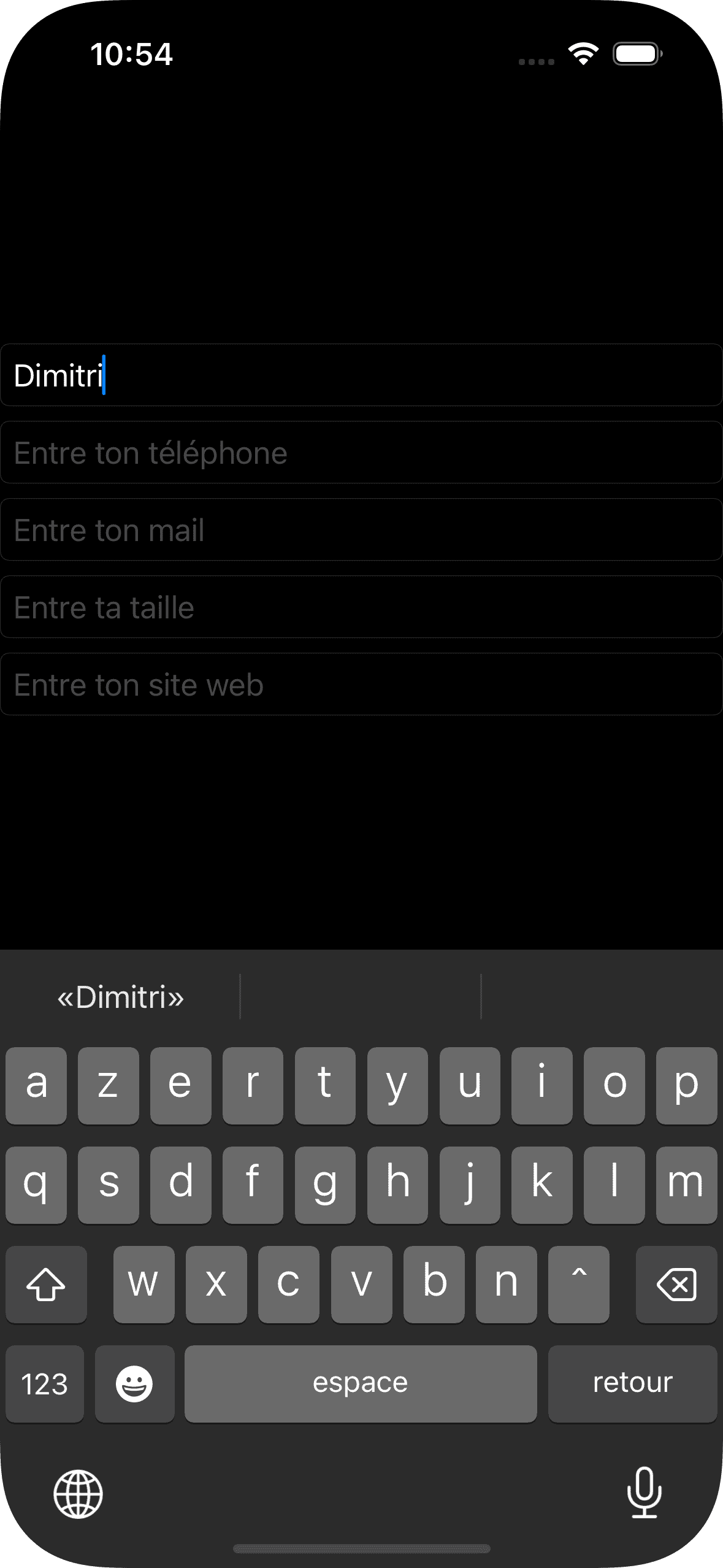
.default
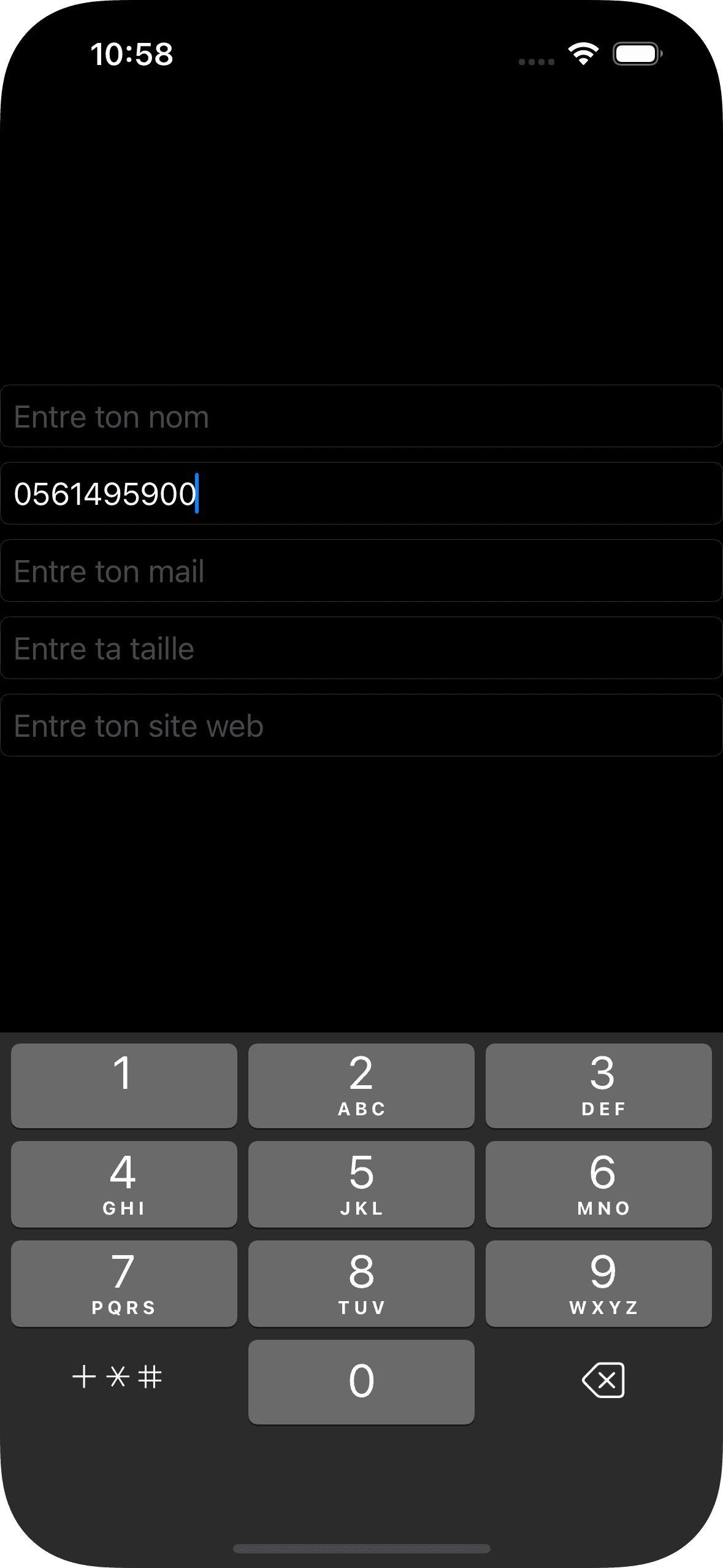
.phonePad
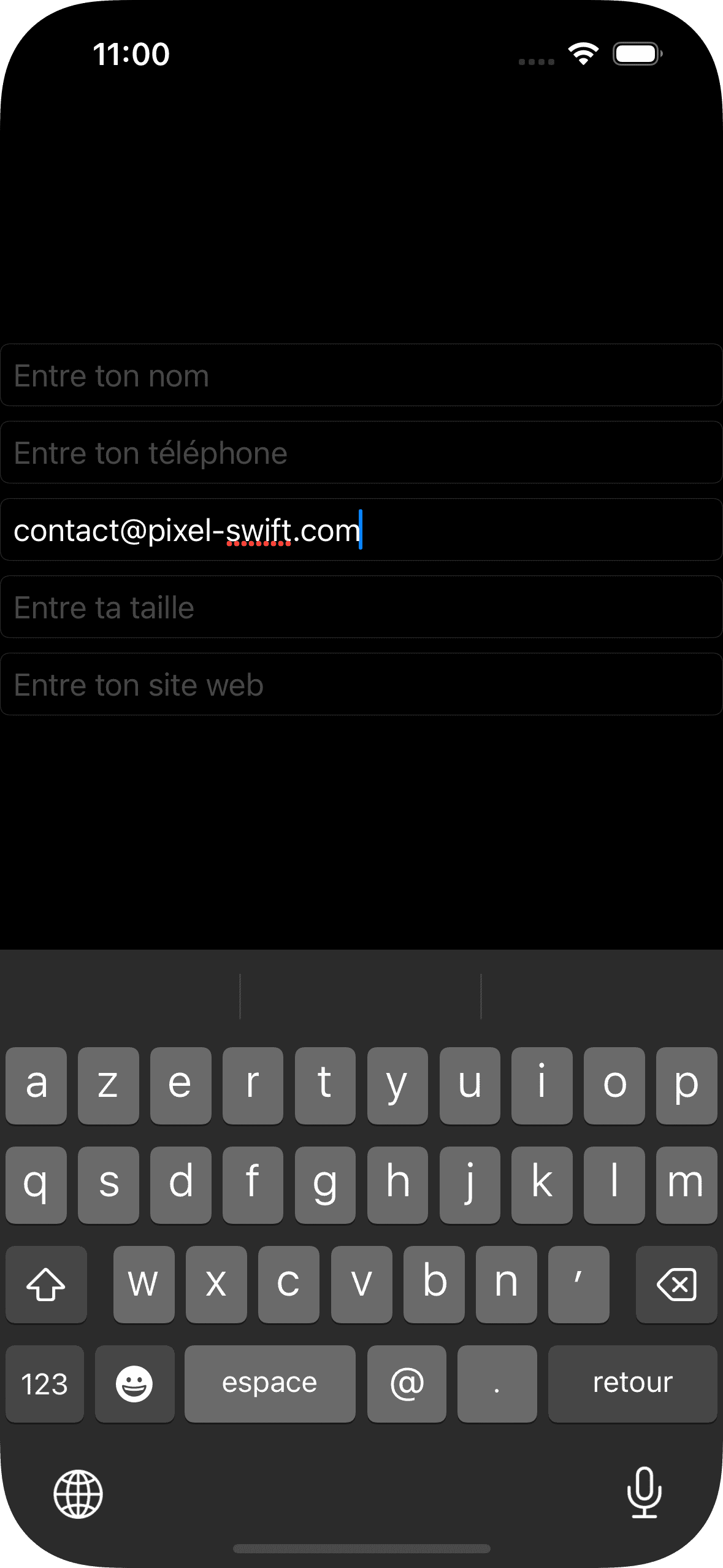
.emailAddress
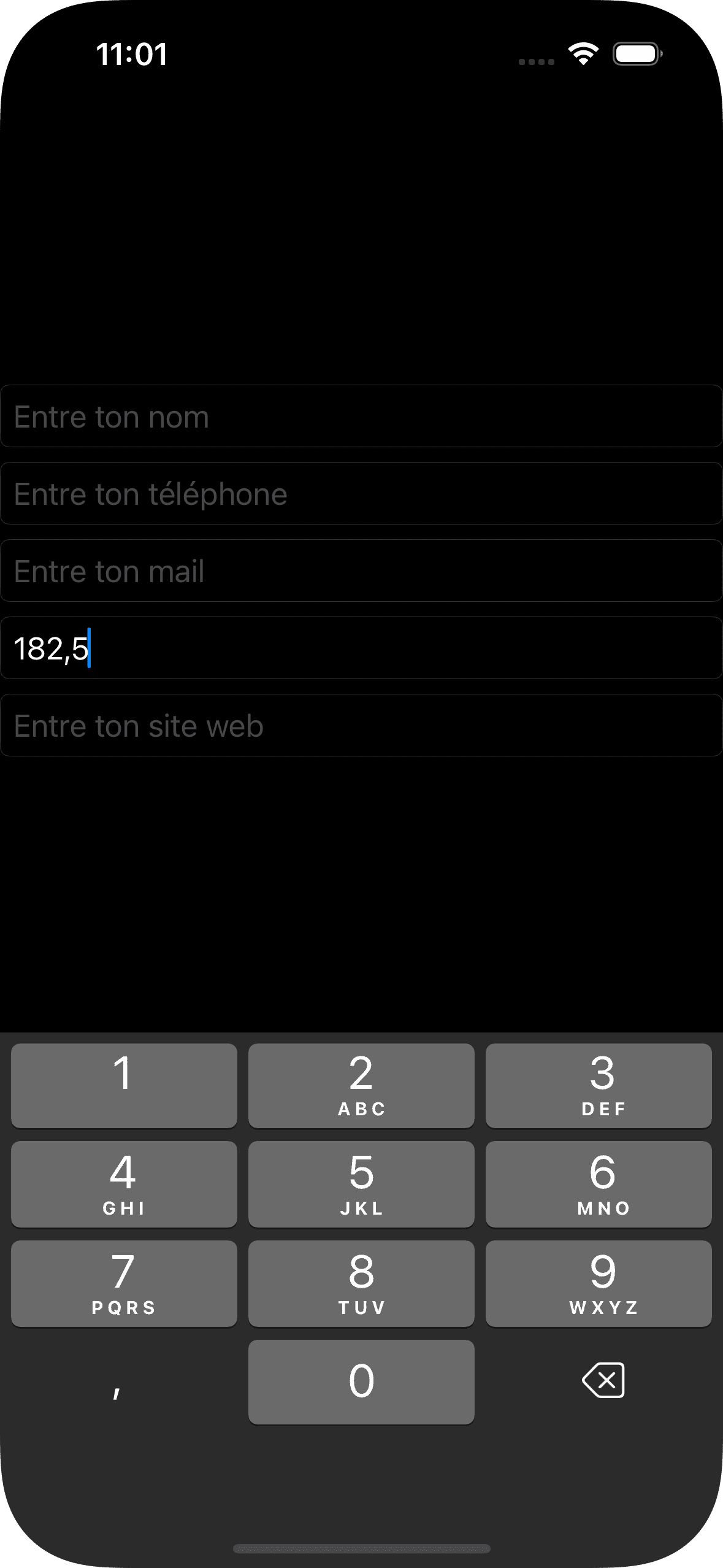
.decimalPad
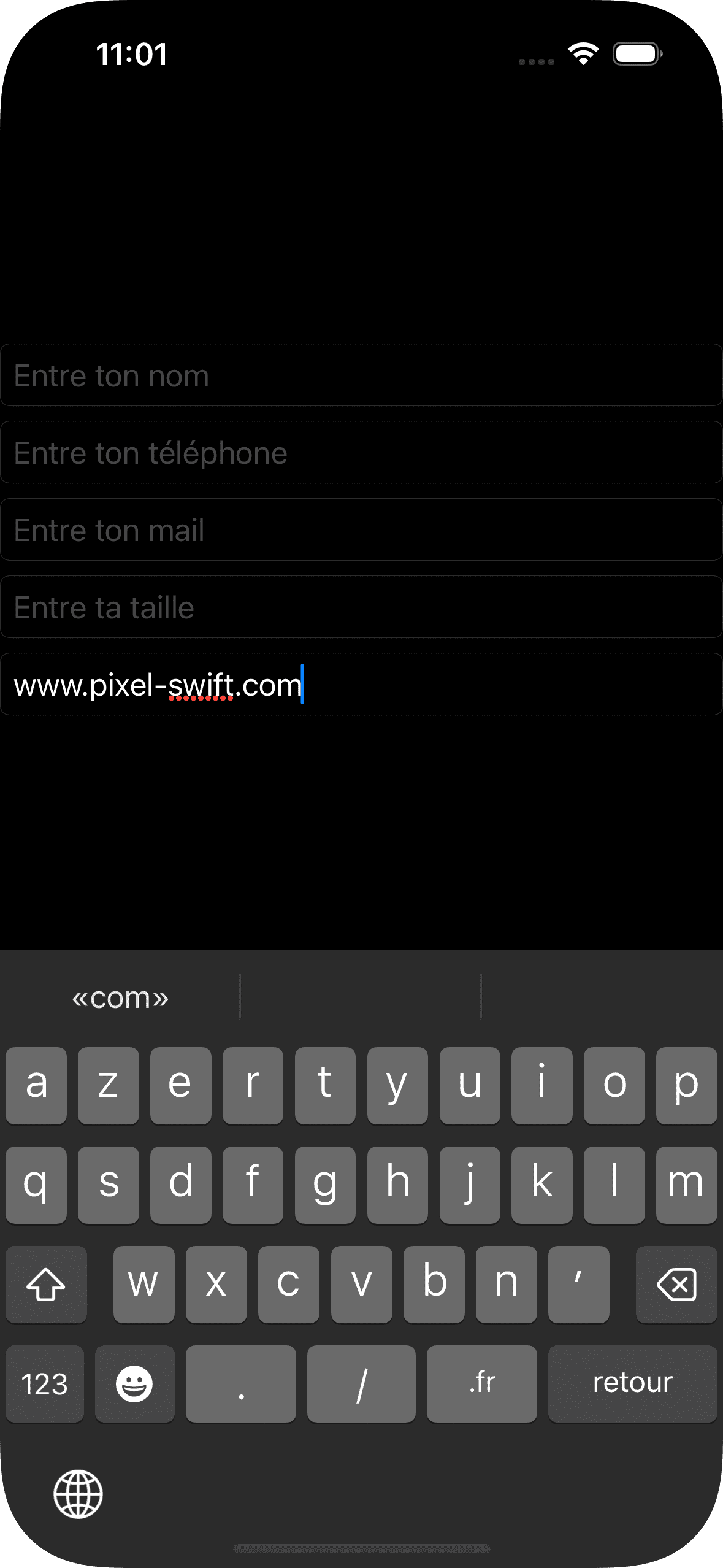
.URL
Champ de Saisie Sécurisé SecureField
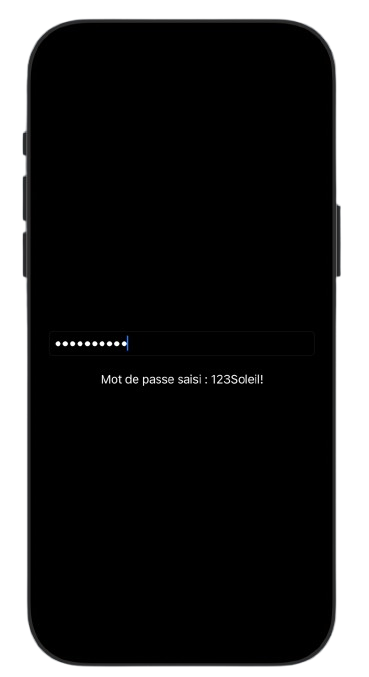
Le composant SecureField fonctionne exactement de la même façon que le TextField, sauf qu’il va cacher les entrées de l’utilisateur avec des pastilles noires pour chaque caractère. Idéal pour les mots de passe.
struct SecureFieldExample: View {
    @State private var password: String = ""

    var body: some View {
        VStack {
            SecureField("Entre ton mot de passe", text: $password)
                .textFieldStyle(RoundedBorderTextFieldStyle())
                .padding()
            Text("Mot de passe saisi : \(password)")
    }
}
Champ de Texte Multiligne TextEditor
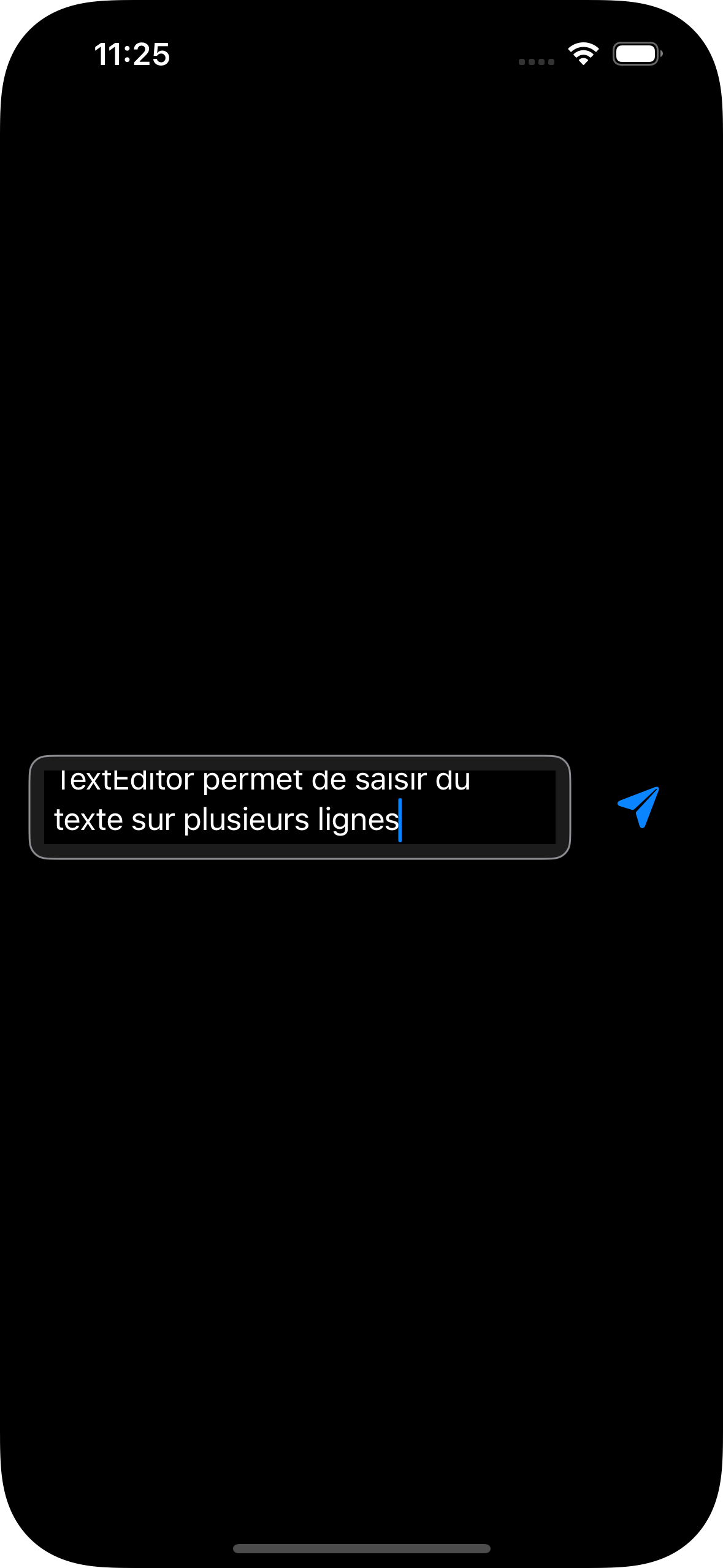
Un TextEditor permet d’écrire du texte sur plusieurs lignes (contrairement à TextField qui est monoligne).
→ Remarque TextEditor ne supporte pas de placeholder directement. Il faut ajouter un Text conditionnel.
struct TextEditorView: View {
    @State private var message: String = ""

    var body: some View {
        VStack {
            HStack {
                TextEditor(text: $message)
                    .frame(height: 40)
                    .padding(8)
                    .background(Color.gray.opacity(0.2))
                    .cornerRadius(10)
                    .overlay(RoundedRectangle(cornerRadius: 10).stroke(Color.gray, lineWidth: 1))

                Image(systemName: "paperplane.fill")
                    .font(.title2)
                    .foregroundColor(.blue)
                    .padding()
            }
            .padding()
        }
    }
}
Personnalisation des Fields
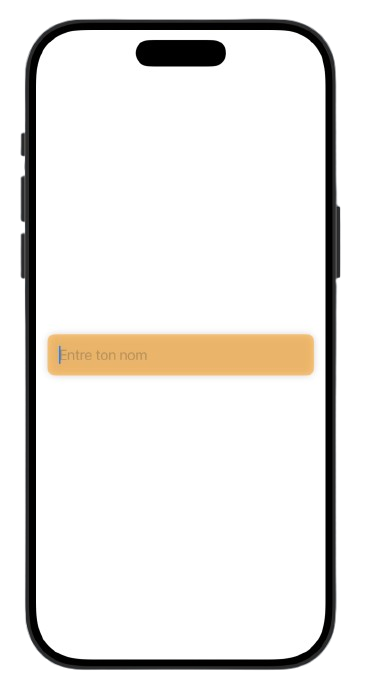
Les composants Fields peuvent bien évidemment être personnalisés à ta convenance.
struct TextFieldView: View {
    @State private var name: String = ""

    var body: some View {
        VStack {
            TextField("Entre ton nom", text: $name)
                .padding()
                .font(.title3)
                .background(Color.orange.opacity(0.5))
                .cornerRadius(10)
                .shadow(radius: 5)
                .padding()
        }
    }
}
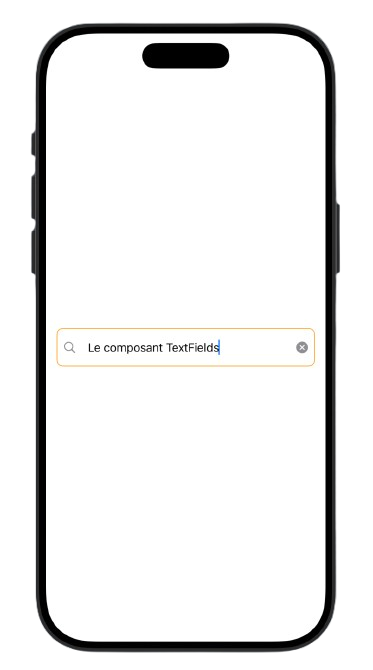
Composition de vue
struct struct TextFieldView: View {
    @State private var text: String = ""

    var body: some View {
        HStack {
            Image(systemName: "magnifyingglass")
                .foregroundColor(.gray)

            TextField("Rechercher...", text: $text)
                .padding(8)

            if !text.isEmpty {
                Image(systemName: "xmark.circle.fill")
                    .foregroundColor(.gray)
                    .onTapGesture { text = "" }
            }
        }
        .padding(8)
        .background(RoundedRectangle(cornerRadius: 8).stroke(Color.orange, lineWidth: 1))
        .padding()
    }
}
Gérer les Événements Utilisateur
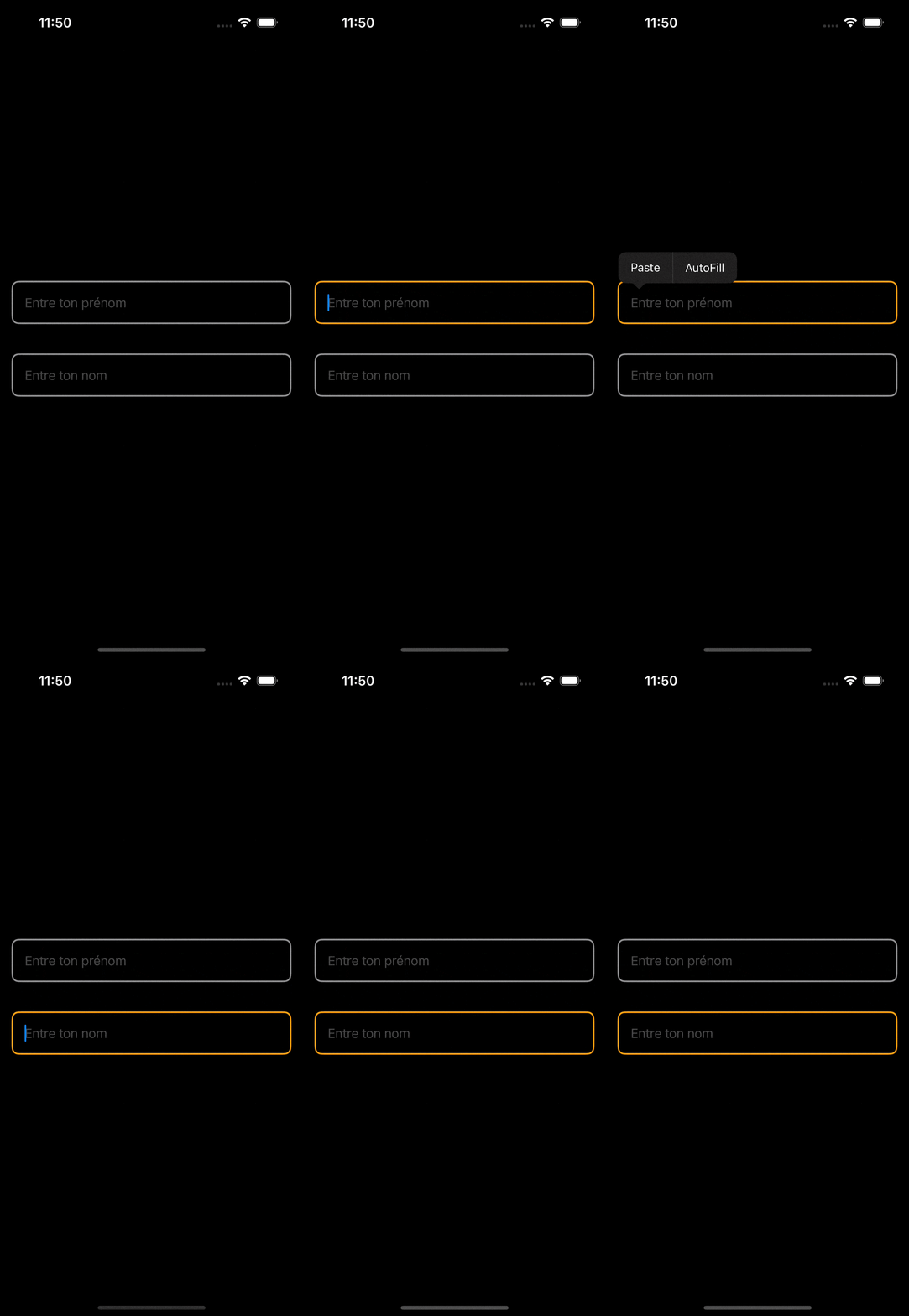
SwiftUI fournit plusieurs modificateurs pour gérer les événements liés aux champs de texte. Le premier que je te présente est le paramètre onEditingChanged, qui permet d’observer, via une valeur booléenne, si l’utilisateur est en train d’éditer un champ ou non.
Dans notre exemple, nous l’utilisons pour mettre en orange le champ activé par l’utilisateur.
struct
struct TextFieldView: View {
    @State private var firstName: String = ""
    @State private var lastName: String = ""
    @State private var isEditingFirstName: Bool = false
    @State private var isEditingLasttName: Bool = false

    var body: some View {
        TextField("Entre ton prénom", text: $firstName, onEditingChanged: { editing in
            isEditingFirstName = editing
        })
        .padding()
        .background(
            RoundedRectangle(cornerRadius: 8)
                .stroke(isEditingFirstName ? Color.orange : Color.gray, lineWidth: 2)
        )
        .padding()
        TextField("Entre ton nom", text: $lastName, onEditingChanged: { editing in
            isEditingLasttName = editing
        })
        .padding()
        .background(
            RoundedRectangle(cornerRadius: 8)
                .stroke(isEditingLasttName ? Color.orange : Color.gray, lineWidth: 2)
        )
        .padding()
    }
}
Valider une ou des entrées
La méthode .onSubmit est un modificateur qui s’exécute lorsqu’un utilisateur valide la saisie dans un champ de texte. Sur iPhone, ça se produit lorsqu’il appuie sur le bouton « Retour« du clavier.
struct TextFieldView: View {
    @State private var name: String = ""
    @State private var confirmationMessage: String = ""

    var body: some View {
        VStack(spacing: 20) {
            TextField("Entre ton nom", text: $name)
                .textFieldStyle(RoundedBorderTextFieldStyle())
                .onSubmit {
                    confirmationMessage = "Salut, \(name) !"
                }
                .padding()

            if !confirmationMessage.isEmpty {
                Text(confirmationMessage)
                    .font(.headline)
                    .foregroundColor(.orange)
            }
        }
        .padding()
    }
}

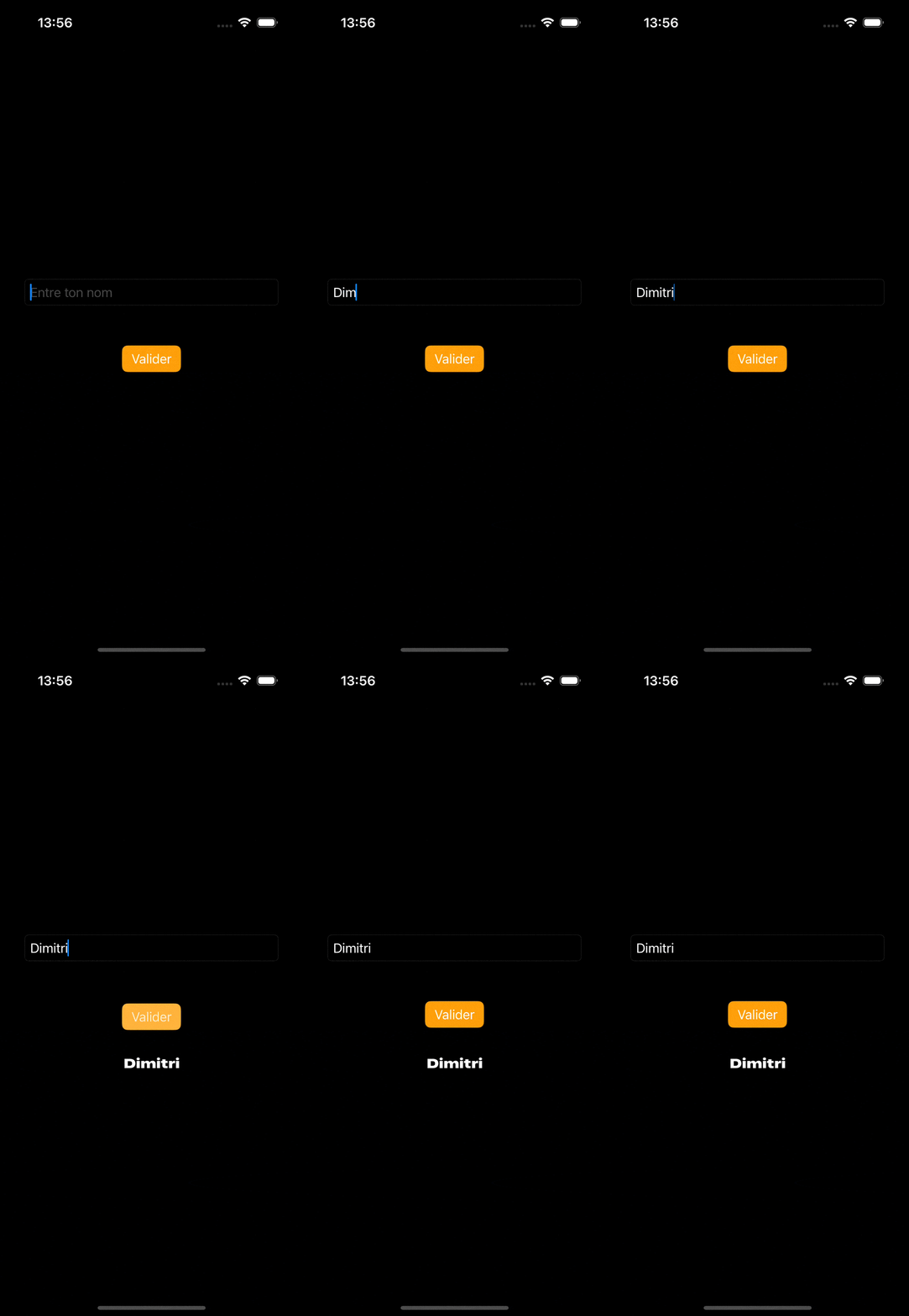
Avec un bouton
struct struct TextFieldView: View {
    @State private var name: String = ""
    @State private var confirmationMessage: String = ""

    var body: some View {
        VStack(spacing: 20) {
            TextField("Entre ton nom", text: $name)
                .textFieldStyle(RoundedBorderTextFieldStyle())
                .padding()

            Button("Valider") {
                confirmationMessage = "\(name)"
            }
            .buttonStyle(.borderedProminent)
            .tint(.orange)
            .padding()

            Text(confirmationMessage)
                .font(.headline)
                .fontWeight(.black)
                .fontWidth(.expanded)

        }
        .padding()
    }
}
Tips
Les champs de saisie sont des zones sensibles dans une application, car c’est là que l’utilisateur entre directement des données. Pour éviter les erreurs inutiles, il est essentiel de contrôler et valider ce qu’il peut saisir.
→ Utilise le bon type de clavier (.emailAddress, .phonePad, .numberPad) pour guider l’utilisateur et éviter les erreurs de format.
→ Ajoute des validations dynamiques (ex : vérifier qu’une adresse email contient @).
→ Empêche les saisies invalides (ex : limiter un champ numérique à une plage de valeurs).
→ Améliore l’expérience utilisateur avec des aides visuelles (icône d’erreur, bordure rouge si la saisie est incorrecte).
Un champ bien configuré permet d’éviter les erreurs améliore l’expérience utilisateur.
Tips
Les champs de saisie sont des zones sensibles dans une application, car c’est là que l’utilisateur entre directement des données. Pour éviter les erreurs inutiles, il est essentiel de contrôler et valider ce qu’il peut saisir.
→ Utilise le bon type de clavier (.emailAddress, .phonePad, .numberPad) pour guider l’utilisateur et éviter les erreurs de format.
→ Ajoute des validations dynamiques (ex : vérifier qu’une adresse email contient @).
→ Empêche les saisies invalides (ex : limiter un champ numérique à une plage de valeurs).
→ Améliore l’expérience utilisateur avec des aides visuelles (icône d’erreur, bordure rouge si la saisie est incorrecte).
Un champ bien configuré permet d’éviter les erreurs améliore l’expérience utilisateur.