
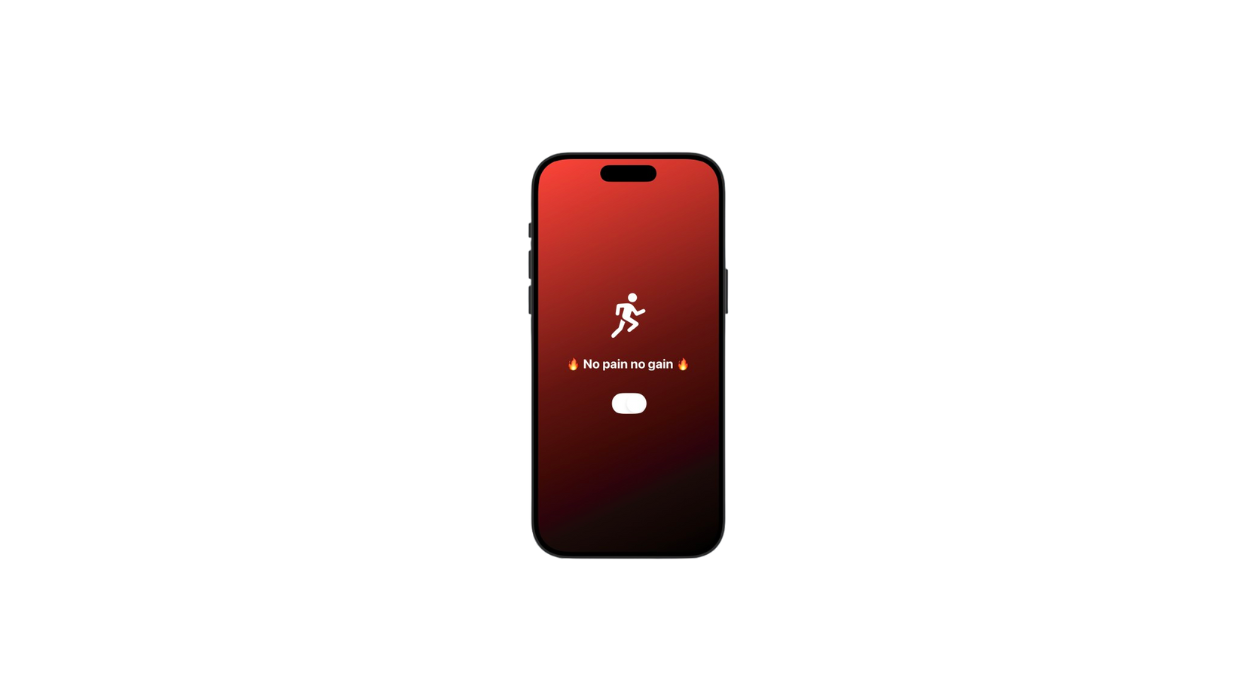
Pain and Chill (Exo)
Pain and Chill (Exo)
Consigne
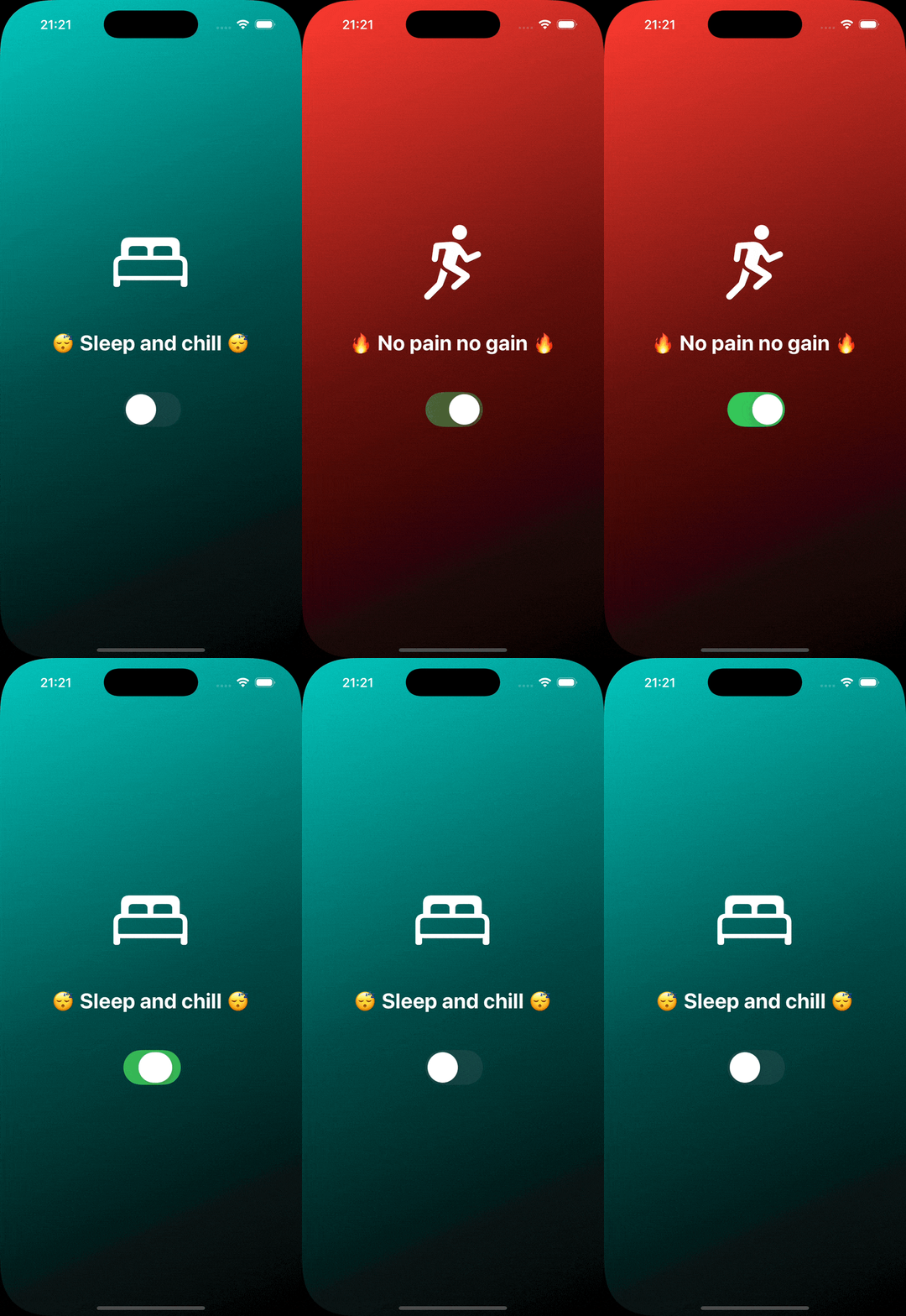
Cette fois, nous allons travailler avec un Toggle. L’objectif est simplement de changer le fond d’écran, l’icône et le texte en fonction de l’état du Toggle (true / false). Il n’y a pas de réelle difficulté dans cet exercice, il sert avant tout à pratiquer l’utilisation du Toggle et à bien comprendre comment une simple valeur booléenne peut influencer l’affichage d’une vue.
Maquette
Trucs et astuce
→ L’icône utilisée pour le coureur est « figure.run », et l’icône pour le lit est « bed.double ».
→ Sur cet exercice, on joue avec un cas booléen, vrai ou faux. C’est le moment idéal pour utiliser des conditions ternaires directement dans tes composants.
→ Si tu observes bien la maquette, tu dois cacher le label du Toggle et l’agrandir. Pas de tips cette fois, juste une recommandation, Google est ton ami !
Correction
Tips
Un emoji est une chaîne de caractères, donc pour l’afficher sur une vue, utilise un composant Text(« 😎 »), tout simplement.
Le raccourci sur Mac pour afficher le panneau de sélection des emojis est Control + Command + Espace.
Tips
Un emoji est une chaîne de caractères, donc pour l’afficher sur une vue, utilise un composant Text(« 😎 »), tout simplement.
Le raccourci sur Mac pour afficher le panneau de sélection des emojis est Control + Command + Espace.