
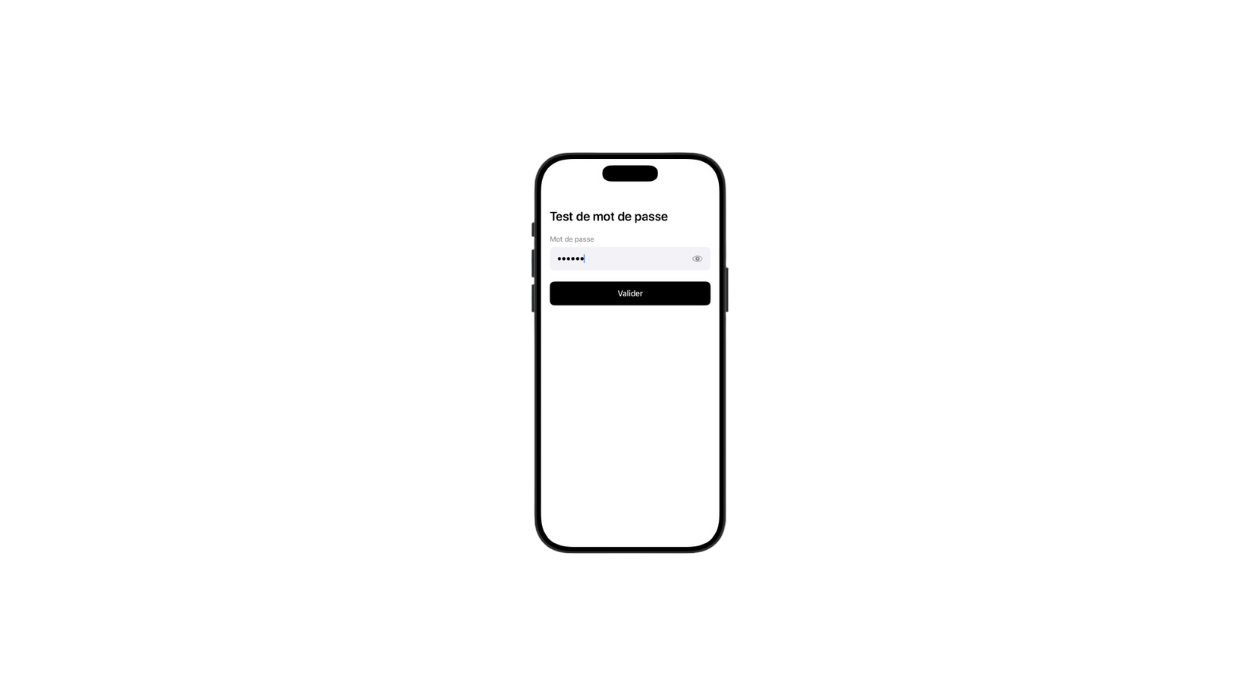
The password (Exo)
The password (Exo)
Consigne
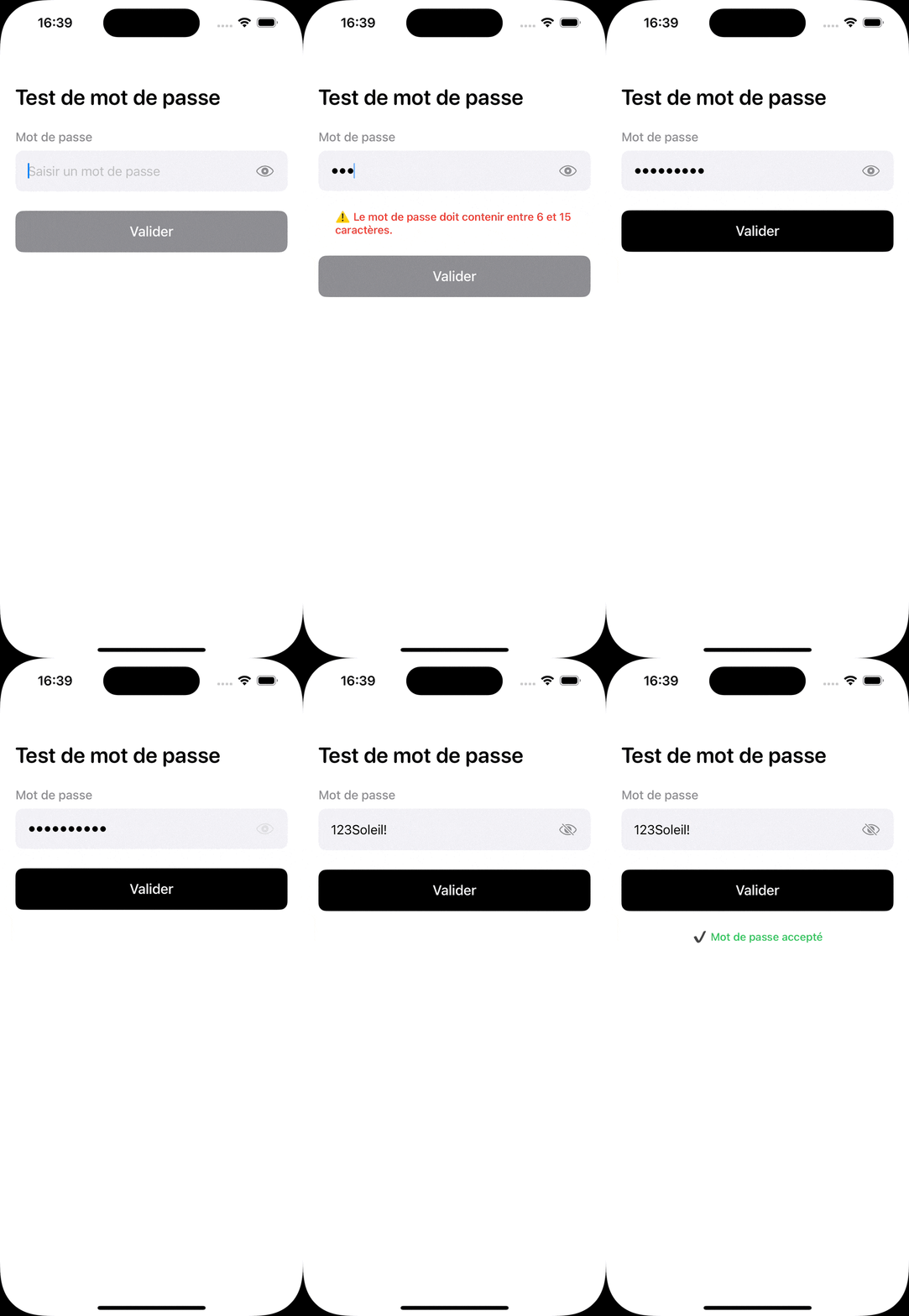
Ici, on va retrousser nos manches (rassure-toi, ce n’est pas un exercice compliqué), mais il va falloir se plonger dans la logique, et c’est ça qui est intéressant ! L’objectif est simple, tu as un champ de saisie pour un mot de passe. L’utilisateur pourra entrer son mot de passe, mais celui-ci devra contenir plus de 6 caractères et moins de 15. → Tant que ces conditions ne sont pas remplies, le bouton de validation restera désactivé, et un message d’erreur s’affichera pour guider l’utilisateur. → L’icône “œil” permettra d’afficher ou masquer le mot de passe. → Une fois le mot de passe valide, un message de confirmation en vert s’affichera pour prévenir l’utilisateur que tout est bon.Maquette
. Trucs et astuce
→ L’icône utilisée pour l’oeil est « eye.slash », et « eye ».
→ Le modificateur .disabled() permet de bloquer l’interaction d’un bouton. (Fais un tour sur Google pour en savoir plus sur son utilisation.)
→ Pour cacher et afficher le contenu du mot de passe, c’est très simple. La réponse se trouve dans le cours précédent (mon seul indice : condition 😉)
Correction
Tips
Le tip du jour concerne une option qui n’est pas activée par défaut, mais qui est pourtant bien utile sur Xcode. Si tu te rends dans les réglages de Xcode (Settings), puis dans Text Editing, tu pourras cocher la case “Code Folding Ribbon”. Cette option te permettra de plier et déplier certaines parties de ton code, ce qui est très pratique lorsque ton code commence à s’allonger et que tu veux y voir plus clair.
Tips
Le tip du jour concerne une option qui n’est pas activée par défaut, mais qui est pourtant bien utile sur Xcode. Si tu te rends dans les réglages de Xcode (Settings), puis dans Text Editing, tu pourras cocher la case “Code Folding Ribbon”. Cette option te permettra de plier et déplier certaines parties de ton code, ce qui est très pratique lorsque ton code commence à s’allonger et que tu veux y voir plus clair.