
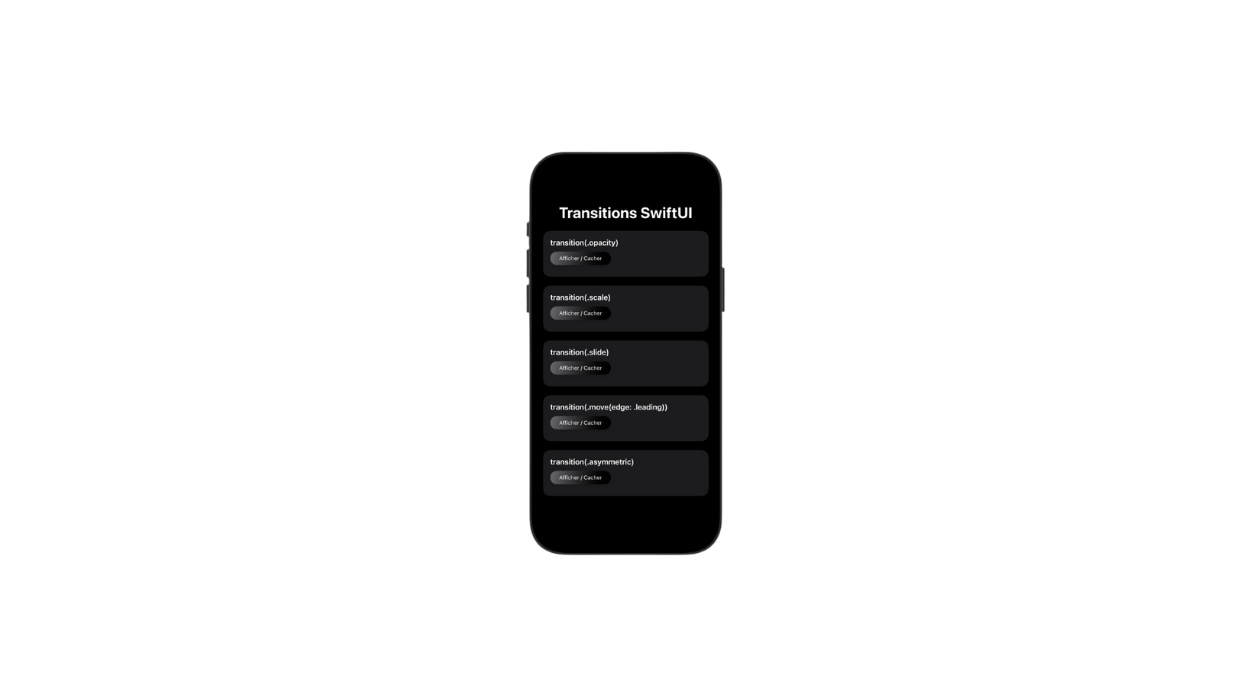
Atelier transitions (Exo)
Atelier transitions (Exo)
Consigne
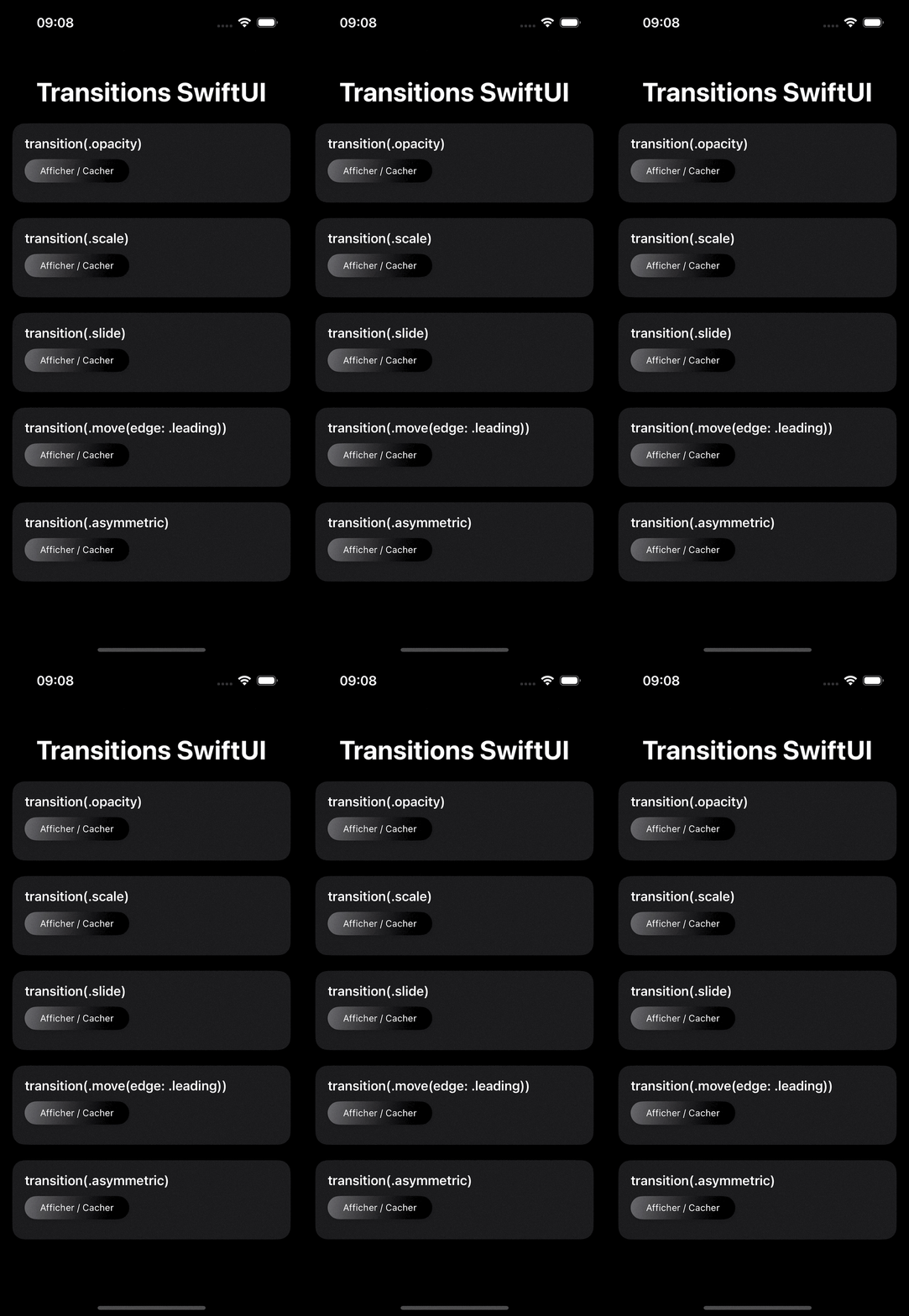
Cette fois, avant de passer à un exercice, je préfère que tu pratiques en manipulant les transitions vues dans le cours précédent, sous forme d’atelier.
Il te suffit simplement de reproduire chaque cas comme sur la maquette jointe.
Maquette
Tips
Dans cet atelier, tu ne trouveras aucun piège, puisqu’il te suffit simplement de t’inspirer du cours précédent et d’adapter ce que tu as appris au code proposé ici.
Voici la liste des SF Symbols utilisés dans cet exercice :
“moon.fill”, “flame.fill”, “bolt.fill”, “arrow.left.circle.fill”, “sun.min.fill”.
Terminal
Note
Dans la série des compétences alternatives à maîtriser pour être un développeur complet, il y a l’utilisation du Terminal.
Ça te servira souvent à communiquer avec des serveurs ou encore à exécuter certaines tâches via des lignes de commande.
La première fois qu’on le voit, ça impressionne souvent. Pourtant, les bases sont très simples à utiliser.
Tiens, tu vas essayer par toi-même, et créer un dossier sur ton bureau :
- Cherche l’application Terminal sur ton Mac.
- Une fois ouverte, une fenêtre noire (appelée console, c’est d’ailleurs la même que celle utilisée dans Xcode) va apparaître.
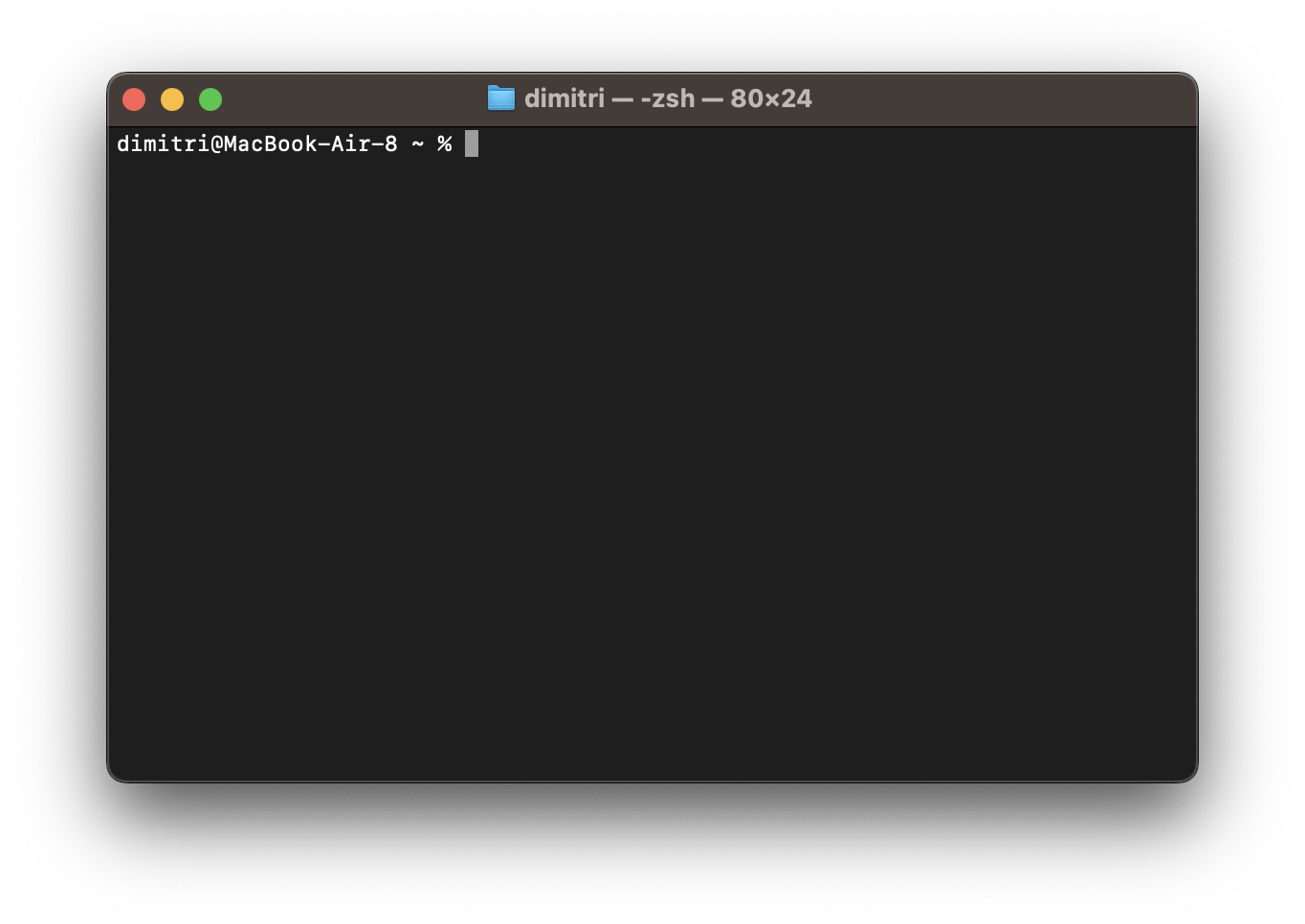
Ici, le Terminal t’indique où tu te trouves sur ton Mac. Le symbole ~ indique que tu es à la racine de ton dossier utilisateur.
Par exemple, tu verras quelque chose comme, dimitri@MacBook-Air-8 (c’est mon Mac, évidemment, tu verras le nom du tien à la place).
Maintenant, pour créer notre dossier, on va se rendre sur le Bureau.
Pour ça, on utilise la commande cd (qui signifie change directory, c’est-à-dire changer de dossier) suivie du nom de l’emplacement où l’on veut aller.
Ici, l’emplacement est Desktop (le nom anglais du Bureau).
Tape donc dans ton Terminal “cd Desktop”
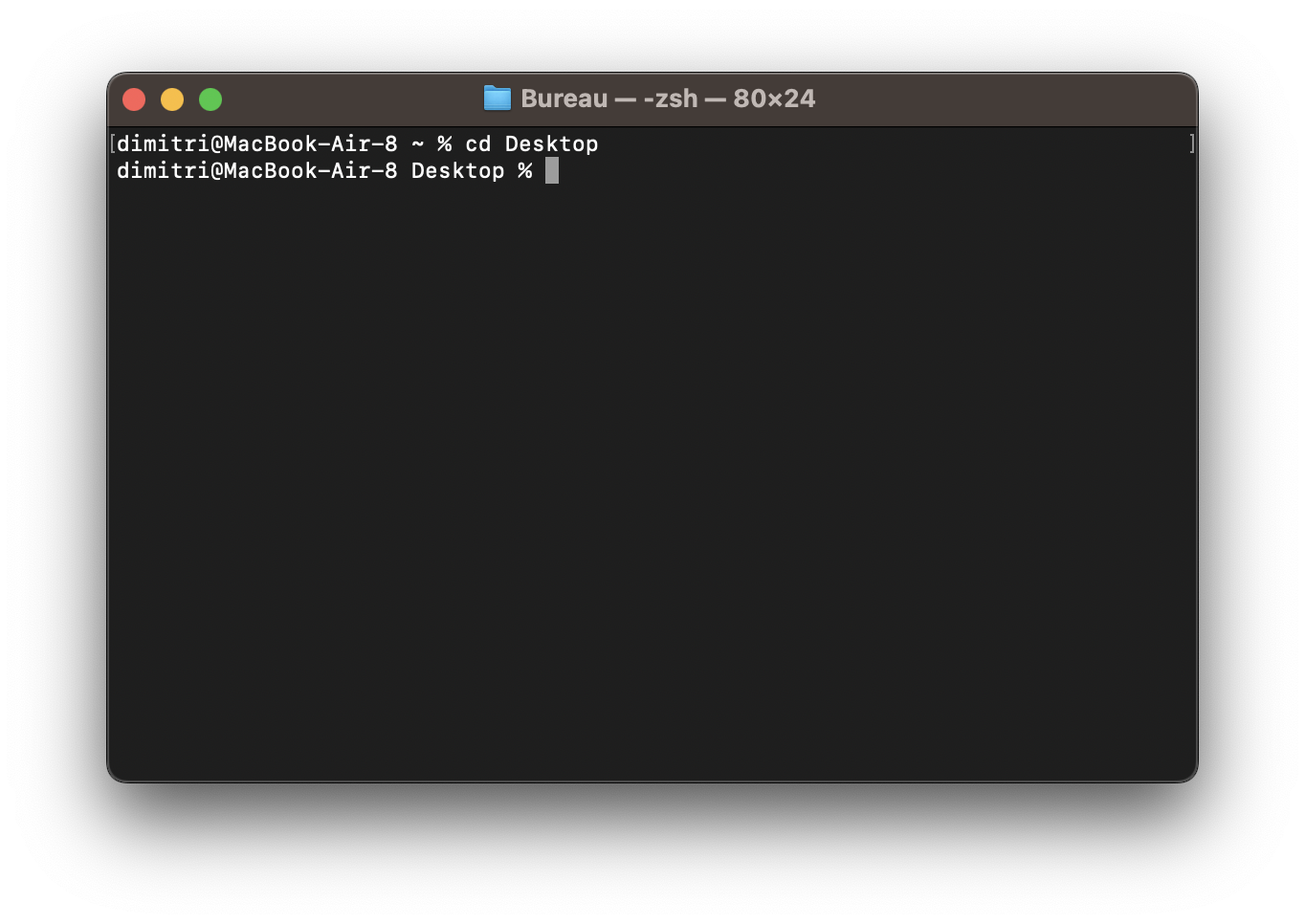
Tu peux voir que maintenant, le Terminal t’indique bien que tu te trouves dans le dossier Desktop (le Bureau).
Dernière étape, on va créer un dossier sur le Bureau.
Pour ça, on utilise la commande mkdir (make directory), suivie du nom que tu veux donner à ton dossier.
Par exemple, pour créer un dossier nommé Dossier, tape « mkdir Dossier«
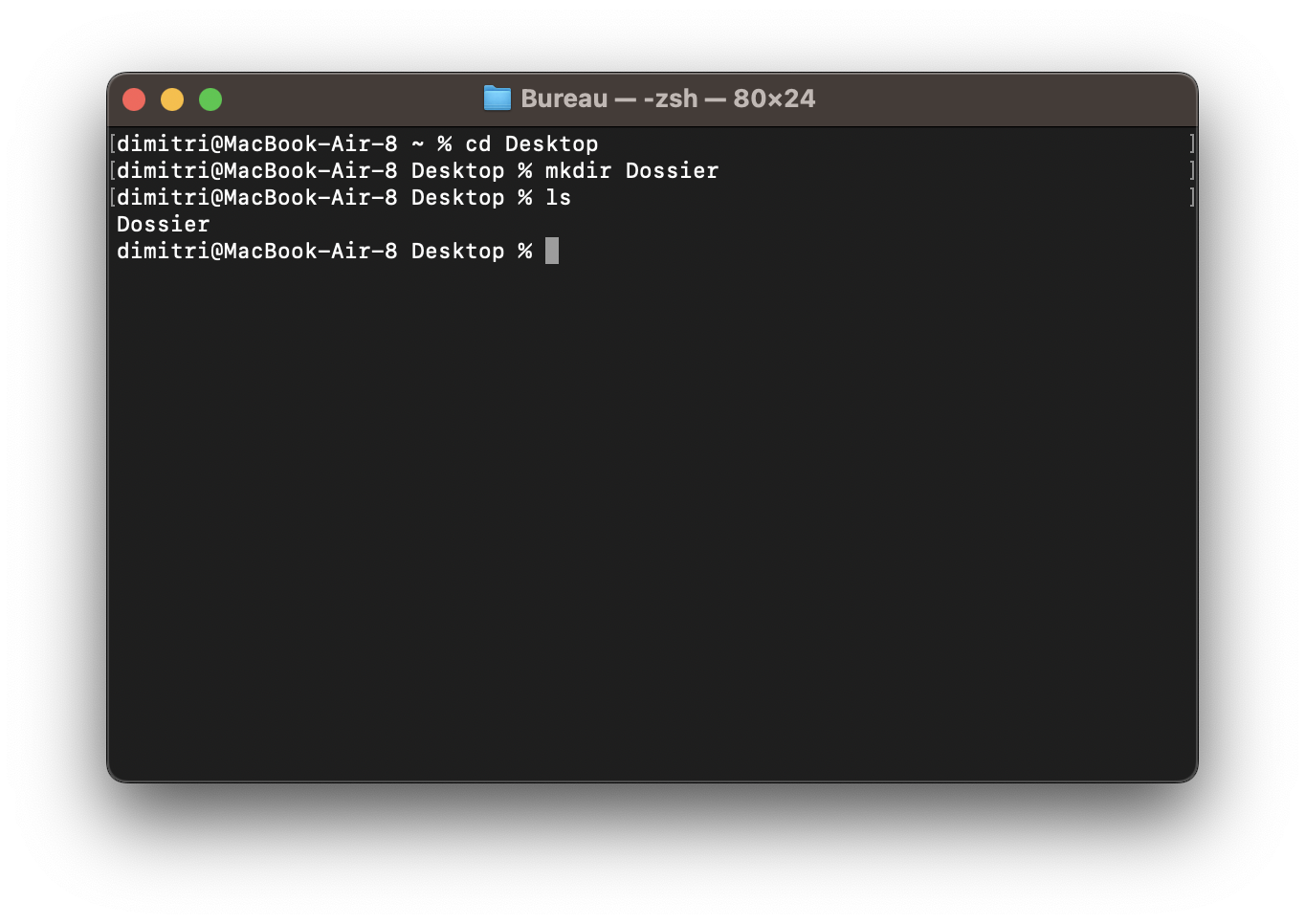
Et voilà, le dossier est correctement créé sur le Bureau !
J’ai utilisé la commande ls pour vérifier le contenu du Bureau, et on peut voir que le dossier apparaît bien dans la liste. Si tu as un doute, rends-toi directement sur le Bureau, tu verras ton dossier fraîchement créé.
Ce mini tutoriel avait pour but de te montrer à quel point le Terminal peut être simple à utiliser, du moins pour les bases.
Bien sûr, il existe une multitude de commandes à connaître pour vraiment maîtriser le Terminal sur le bout des doigts. Mais pas d’inquiétude : comme pour Git, tu les apprendras petit à petit, avec la pratique.
N’attends pas que je te propose une formation complète dessus, commence à apprendre par toi-même.
Voici une ressource pour débuter avec le Terminal (multiplie les approche):
👉 Apprenez à utiliser la ligne de commande dans un terminal – OpenClassrooms

Terminal
Note
Dans la série des compétences alternatives à maîtriser pour être un développeur complet, il y a l’utilisation du Terminal.
Ça te servira souvent à communiquer avec des serveurs ou encore à exécuter certaines tâches via des lignes de commande.
La première fois qu’on le voit, ça impressionne souvent. Pourtant, les bases sont très simples à utiliser.
Tiens, tu vas essayer par toi-même, et créer un dossier sur ton bureau :
- Cherche l’application Terminal sur ton Mac.
- Une fois ouverte, une fenêtre noire (appelée console, c’est d’ailleurs la même que celle utilisée dans Xcode) va apparaître.
Ici, le Terminal t’indique où tu te trouves sur ton Mac. Le symbole ~ indique que tu es à la racine de ton dossier utilisateur.
Par exemple, tu verras quelque chose comme, dimitri@MacBook-Air-8 (c’est mon Mac, évidemment, tu verras le nom du tien à la place).
Maintenant, pour créer notre dossier, on va se rendre sur le Bureau.
Pour ça, on utilise la commande cd (qui signifie change directory, c’est-à-dire changer de dossier) suivie du nom de l’emplacement où l’on veut aller.
Ici, l’emplacement est Desktop (le nom anglais du Bureau).
Tape donc dans ton Terminal “cd Desktop”
Tu peux voir que maintenant, le Terminal t’indique bien que tu te trouves dans le dossier Desktop (le Bureau).
Dernière étape, on va créer un dossier sur le Bureau.
Pour ça, on utilise la commande mkdir (make directory), suivie du nom que tu veux donner à ton dossier.
Par exemple, pour créer un dossier nommé Dossier, tape « mkdir Dossier«
Et voilà, le dossier est correctement créé sur le Bureau !
J’ai utilisé la commande ls pour vérifier le contenu du Bureau, et on peut voir que le dossier apparaît bien dans la liste. Si tu as un doute, rends-toi directement sur le Bureau, tu verras ton dossier fraîchement créé.
Ce mini tutoriel avait pour but de te montrer à quel point le Terminal peut être simple à utiliser, du moins pour les bases.
Bien sûr, il existe une multitude de commandes à connaître pour vraiment maîtriser le Terminal sur le bout des doigts. Mais pas d’inquiétude : comme pour Git, tu les apprendras petit à petit, avec la pratique.
N’attends pas que je te propose une formation complète dessus, commence à apprendre par toi-même.
Voici une ressource pour débuter avec le Terminal (multiplie les approche):
👉 Apprenez à utiliser la ligne de commande dans un terminal – OpenClassrooms