
Swift Language
Swift Language
On attaque le premier exercice de la formation ! Tu retrouveras ce format d’exercice tout au long des notions abordées. Prends le temps de bien lire les consignes, j’essaie toujours d’être le plus clair possible et de te donner quelques tips pour t’aider.
L’idée des exercices est simple : reproduire les écrans fournis. Ici, on commence avec une maquette statique assez simple, mais plus tard, on ajoutera un peu de logique et du dynamisme. Pas de piège, promis : je veillerai toujours à te fournir les liens vers les cours associés à chaque exercice.
Prends le temps de pratiquer autant que possible. C’est ici que tu vas vraiment apprendre à coder et acquérir les connaissances pour de bon. Alors, let’s go, go, go !
Consigne
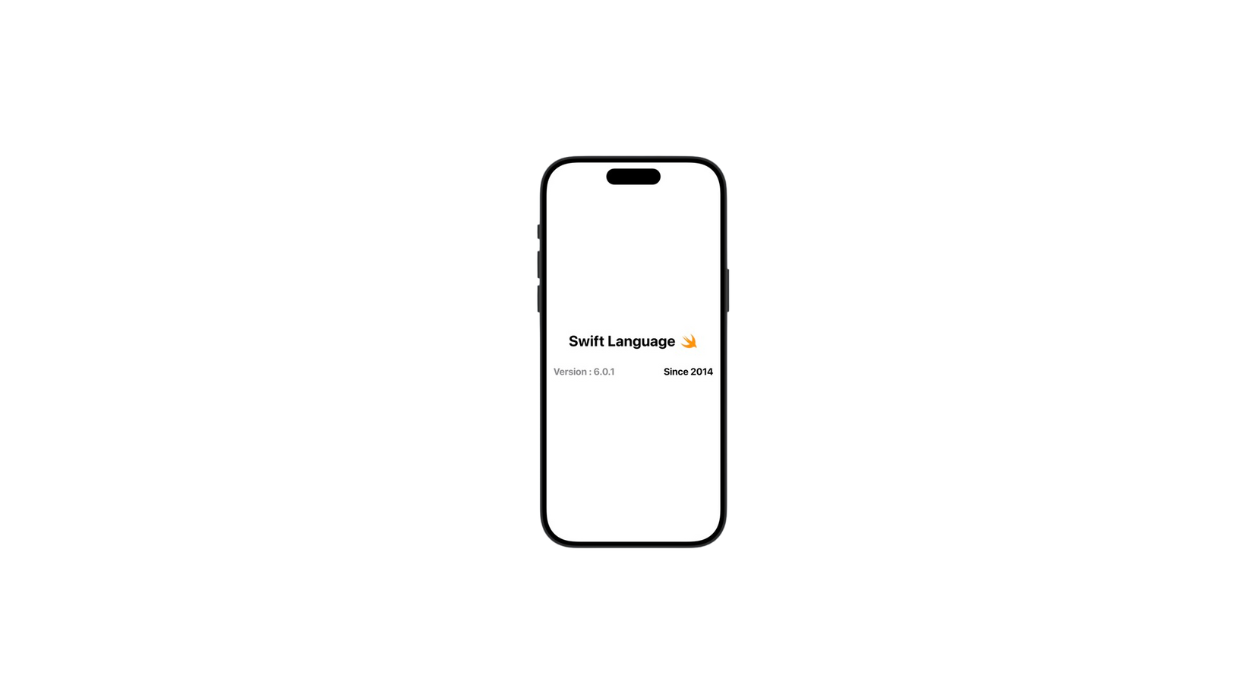
Crée une vue SwiftUI qui affiche le titre “Swift Language” avec une icône SF Symbol représentant le logo Swift (le SF Symbol s’appelle “swift”). Ajoute une deuxième ligne qui indique la version actuelle et l’année de lancement. Utilise des HStack, VStack et Spacer, et joue sur la taille, la couleur et le poids des polices pour styliser les textes.
Maquette

Tips
Cet exercice est le premier pas dans SwiftUI. Ici, l’important est de comprendre les mécaniques de base de la mise en forme d’une vue (VStack, HStack, Spacer()) ainsi que les outils de style qui permettent de colorer, mettre en gras, ajuster la taille de la police ou encore définir la marge interne d’un élément (.foregroundStyle(), .fontWeight(), .font(), .padding()).
Swift Language
Note
N’hésite pas à utiliser Google si tu te pose une question, c’est le bon réflexe à avoir quand tu apprend / développe en programmation.
Swift Language
Note
N’hésite pas à utiliser Google si tu te pose une question, c’est le bon réflexe à avoir quand tu apprend / développe en programmation.