
Museum (Exo)
Museum (Exo)
Consigne
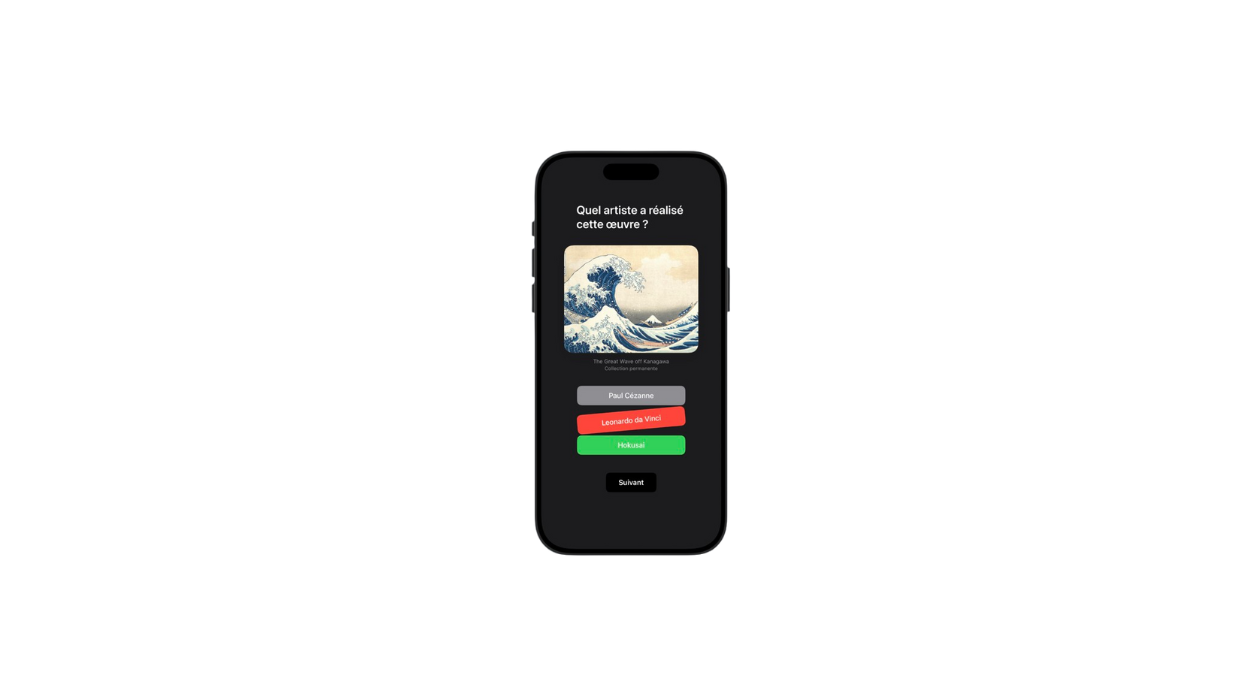
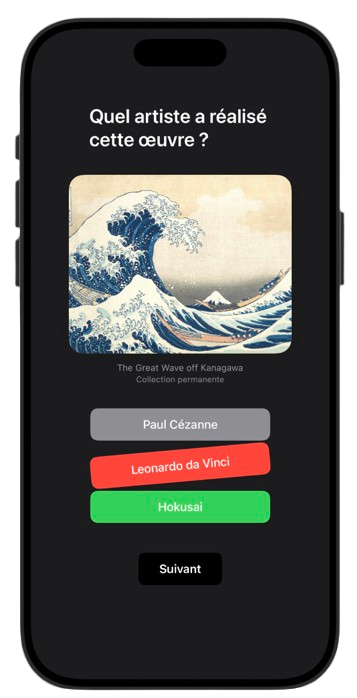
Dans cet exercice, tu vas créer une interface de quiz centrée sur des œuvres d’art. L’objectif est de proposer une série de questions à l’utilisateur, chacune illustrée par une image, un titre d’œuvre, et plusieurs options de réponse. Lorsque l’utilisateur sélectionne une réponse, l’interface doit indiquer s’il a eu juste ou faux, s’il se trompe, un effet de rotation est appliqué sur la mauvaise réponse. Une fois la réponse donnée, un bouton « Suivant » apparaît pour passer à la question suivante. À la fin du quiz, une vue de fin s’affiche avec un message de clôture et un bouton permettant de recommencer l’expérience depuis le début.
L’accent de cet exercice porte surtout sur les animations de transition entre les questions. Tu dois donc veiller à rendre le passage d’une question à l’autre agréable visuellement : utilise pour ça des transitions comme .transition(.slide), .transition(.opacity) ou toute autre animation pertinente. Ces animations doivent être déclenchées à chaque changement de question pour renforcer le dynamisme de l’interface.
Maquette
Tips
Cet exercice te permet de mettre en pratique les animations et transitions vues dans les cours précédents. Il n’y a pas de piège particulier à ce niveau. Pour ce qui est du quiz, tu as également toutes les clés pour le mettre en place, le type Bool sera ton meilleur allié ici !
→ Tu peux télécharger les images du projet ici : Télécharger les images
Faire une recherche dans le projet
Note
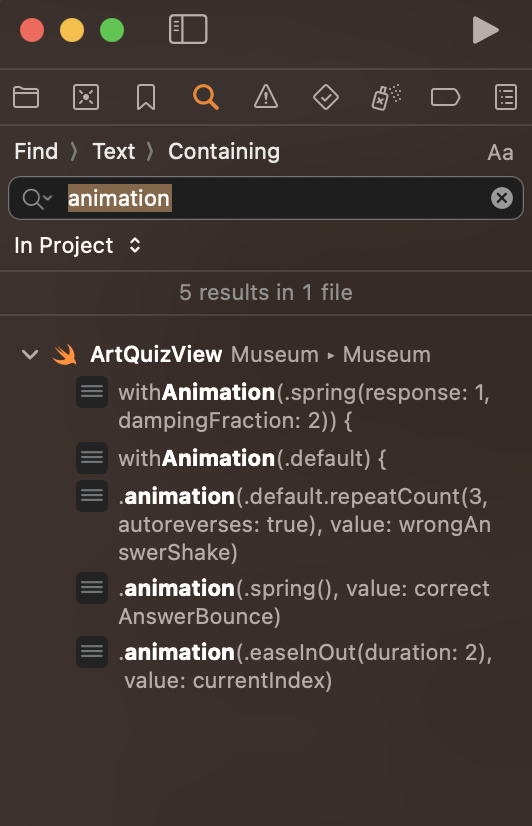
Dans le projet, sur le panneau latéral de gauche, tu trouveras une loupe. Cet outil sert simplement à rechercher des éléments dans ton projet. Ça peut être le nom d’une structure, d’une propriété, ou ici un élément comme le mot-clé « animation ». C’est particulièrement pratique lorsque ton projet commence à prendre de l’ampleur, pour retrouver rapidement une information. Tu as également le raccourci Command + F qui te permet d’ouvrir une barre de recherche afin de trouver un mot-clé dans la page sur laquelle tu te trouves, tout comme sur n’importe quel navigateur ou logiciel de traitement de texte.

Faire une recherche dans le projet
Note
Dans le projet, sur le panneau latéral de gauche, tu trouveras une loupe. Cet outil sert simplement à rechercher des éléments dans ton projet. Ça peut être le nom d’une structure, d’une propriété, ou ici un élément comme le mot-clé « animation ». C’est particulièrement pratique lorsque ton projet commence à prendre de l’ampleur, pour retrouver rapidement une information. Tu as également le raccourci Command + F qui te permet d’ouvrir une barre de recherche afin de trouver un mot-clé dans la page sur laquelle tu te trouves, tout comme sur n’importe quel navigateur ou logiciel de traitement de texte.