
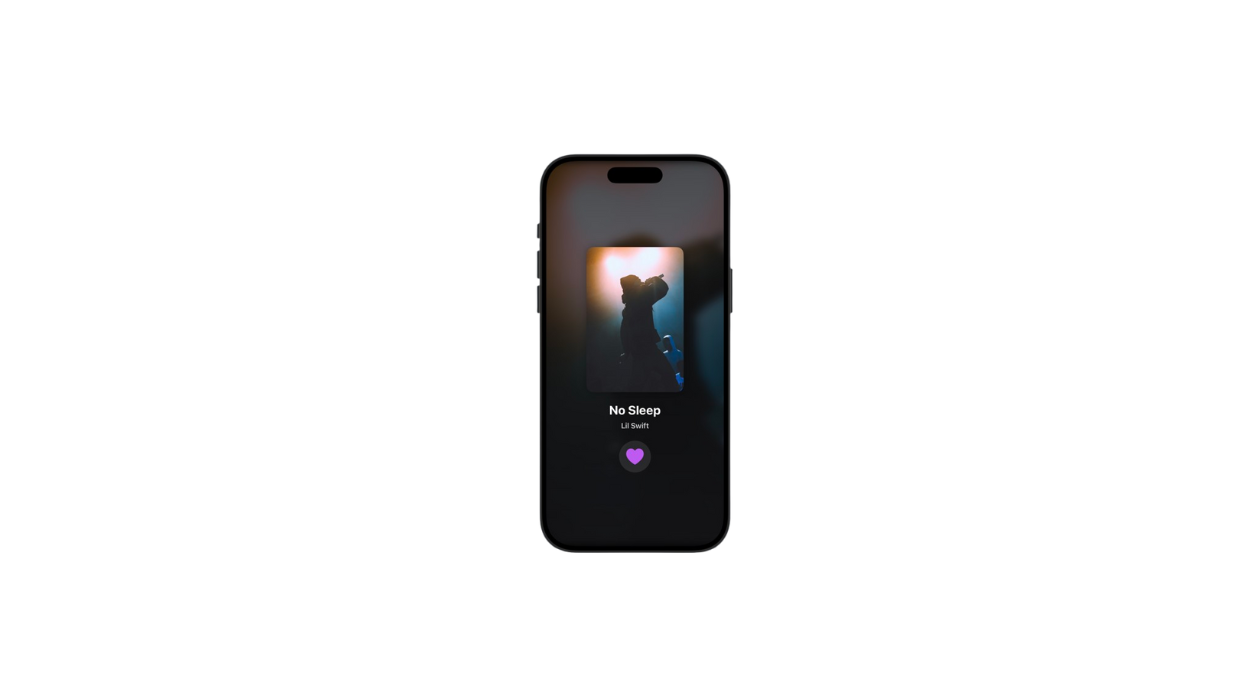
Lil Swift
Lil Swift
Consigne
On perd pas de temps et on se met directement à la pratique. Pour ce premier exercice, tu vas devoir reproduire une vue simple mais bien construite, basée sur une classe observable, comme on l’a vu dans le cours précédent.
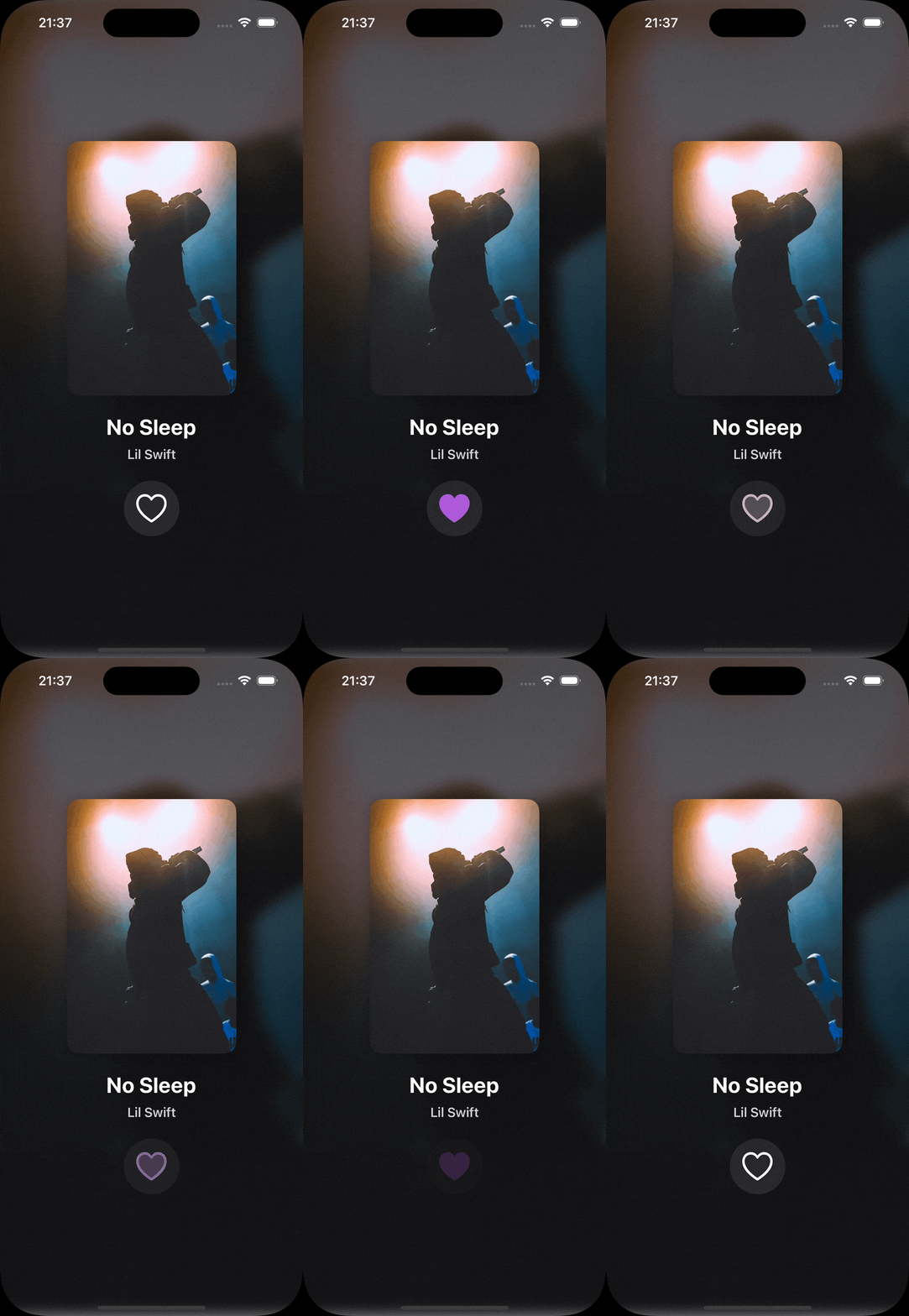
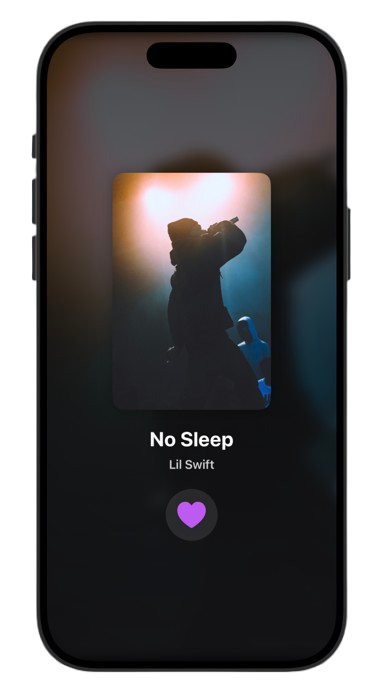
L’idée est la suivante, tu te trouves sur un écran qui affiche une musique d’un rappeur américain fictif, Lil Swift (oui, on perce même dans le rap 😎). L’utilisateur peut mettre ce morceau dans ses coups de cœur, ou l’en retirer, un peu comme sur l’app Deezer.
Ce sera l’occasion de manipuler un objet observable avec une propriété @Published, et de mettre à jour l’interface automatiquement lorsqu’un changement survient. Le modèle du morceau devra être une classe conforme à ObservableObject, contenant une propriété isLiked. Tu utiliseras @StateObject dans ta vue SwiftUI pour instancier ce modèle, et un bouton affichant un cœur (heart ou heart.fill) pour gérer l’état de coup de cœur.
Maquette
Tips
Pour cet exercice, prends le temps de bien t’inspirer du cours précédent. Il n’y a rien de compliqué ici, l’objectif est simplement de prendre en main un objet observé et de l’utiliser correctement dans une View.
Sur cette View, pour créer l’effet de flou sur l’image en arrière-plan, tu peux utiliser le modificateur .blur().

Les raccourcis clavier
Note
Il est temps de booster ta productivité. Comme tout bon logiciel pro, Xcode est livré avec une ribambelle de raccourcis clavier conçus pour améliorer ton confort et ta vitesse de travail.
Tu en as déjà vu quelques-uns plus tôt, comme :
→ ⌘ + A suivi de Ctrl + i pour indenter ton code automatiquement
→ ⌘ + B pour builder ton projet rapidement
Maintenant, je te propose une nouvelle série de raccourcis indispensables à prendre en main.
Prends le temps de les tester, de les intégrer dans ta routine, et tu verras : ils deviendront vite naturels… et ton temps de production va clairement s’améliorer.
| Raccourci | Action |
|---|---|
| ⌘ + 0 | Ferme tous les panneaux (mode zen) |
| ⌘ + 1 | Ouvre le navigateur de fichiers |
| ⌘ + 2 / 3 / 4 / 5 | Affiche les autres onglets de la barre latérale (symboles, recherches, tests, etc.) |
| ⇧ + ⌘ + Y | Affiche ou masque la console de debug |
| ⇧ + ⌘ + O | Ouvre la recherche rapide de n’importe quel fichier (super utile !) |
Ne cherche pas à tout retenir d’un coup. Commence par intégrer 2 ou 3 raccourcis que tu utiliseras tous les jours. Une fois qu’ils sont naturels, ajoute-en d’autres à ta boîte à outils.

Les raccourcis clavier
Note
Il est temps de booster ta productivité. Comme tout bon logiciel pro, Xcode est livré avec une ribambelle de raccourcis clavier conçus pour améliorer ton confort et ta vitesse de travail.
Tu en as déjà vu quelques-uns plus tôt, comme :
→ ⌘ + A suivi de Ctrl + i pour indenter ton code automatiquement
→ ⌘ + B pour builder ton projet rapidement
Maintenant, je te propose une nouvelle série de raccourcis indispensables à prendre en main.
Prends le temps de les tester, de les intégrer dans ta routine, et tu verras : ils deviendront vite naturels… et ton temps de production va clairement s’améliorer.
| Raccourci | Action |
|---|---|
| ⌘ + 0 | Ferme tous les panneaux (mode zen) |
| ⌘ + 1 | Ouvre le navigateur de fichiers |
| ⌘ + 2 / 3 / 4 / 5 | Affiche les autres onglets de la barre latérale (symboles, recherches, tests, etc.) |
| ⇧ + ⌘ + Y | Affiche ou masque la console de debug |
| ⇧ + ⌘ + O | Ouvre la recherche rapide de n’importe quel fichier (super utile !) |
Ne cherche pas à tout retenir d’un coup. Commence par intégrer 2 ou 3 raccourcis que tu utiliseras tous les jours. Une fois qu’ils sont naturels, ajoute-en d’autres à ta boîte à outils.