
Counter(Exo)
Counter (Exo)
Consigne
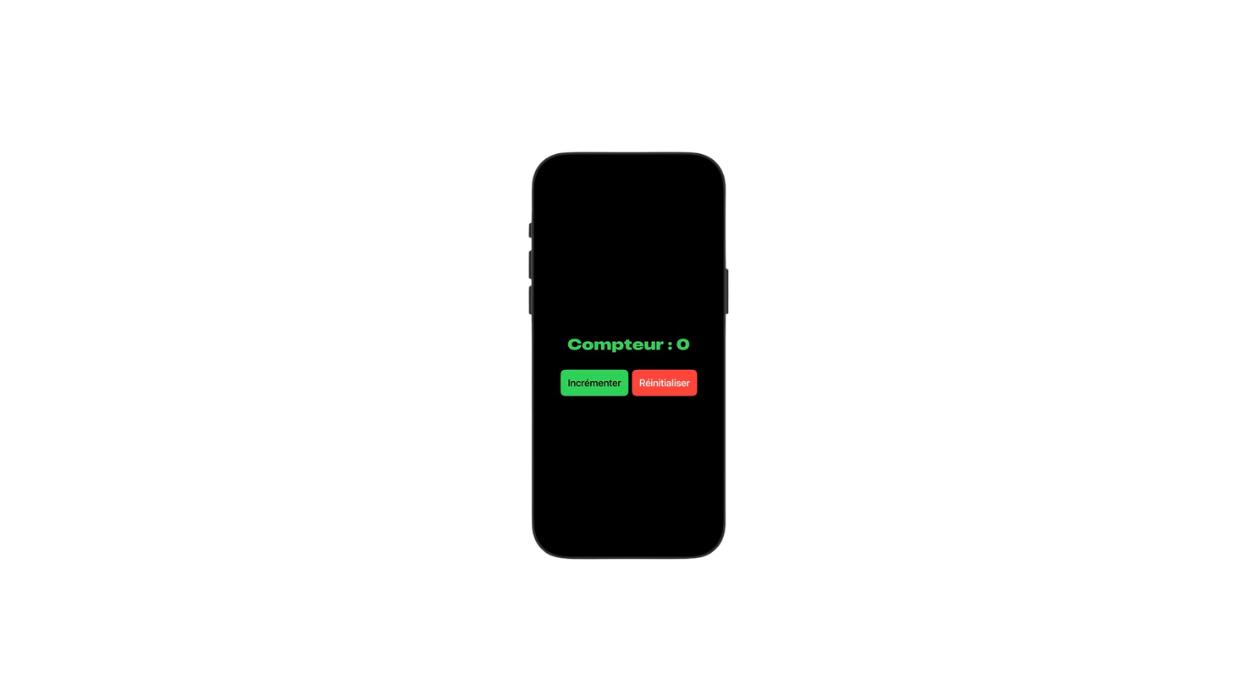
L’objectif de cet exercice est de te familiariser avec les boutons et le property wrapper @State. Tu vas créer une vue avec deux boutons un pour incrémenter un compteur et un autre pour le réinitialiser.
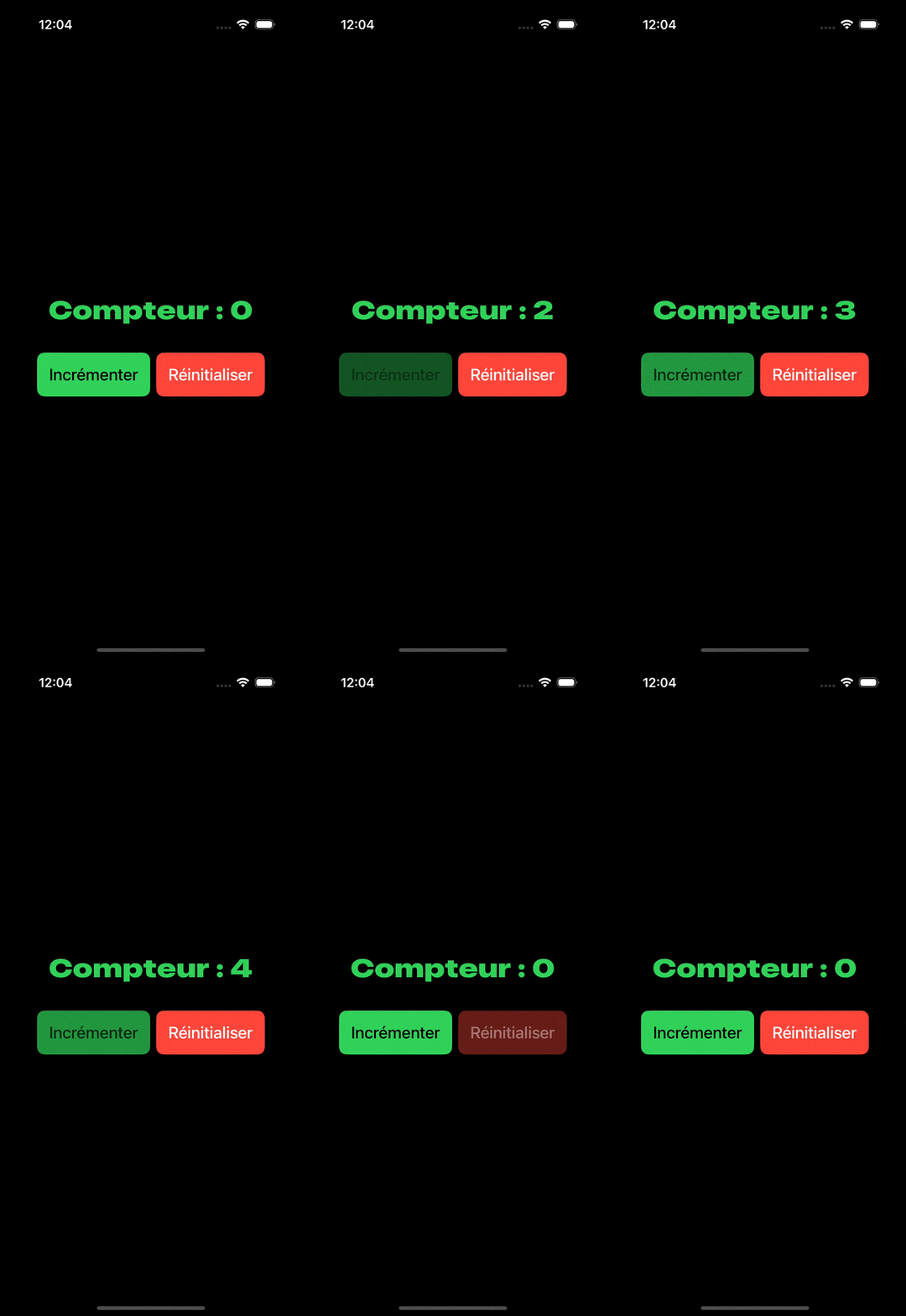
→ Le bouton “Incrémenter” À chaque clic, il doit augmenter la valeur du compteur de 1.
→ Le bouton “Réinitialiser” Ce bouton remet la valeur du compteur à 0.
→ Le texte affiché dans l’interface doit se mettre à jour automatiquement en fonction de la valeur du compteur. Par exemple, si la valeur du compteur est de 5, le texte doit afficher “Compteur : 5”.
Maquette
Trucs et astuce
→ Cette fois on travail de façon dynamique, n’oublie pas ce qu’on à vu sur les valeurs en Swift, si tu souhaite faire varier une valeur tu va utiliser une variable. Il est temps de les utiliser dans SwiftUI
→ Les boutons sont des éléments interactifs, mais pour que l’interface réagisse correctement à l’utilisateur, il faut que le changement de valeurs (comme notre compteur) soit lié à la vue. C’est là que @State intervient. Chaque changement d’état va automatiquement mettre à jour la vue.
→ La police utilisée dans cet exercice est bien SF San Francisco, la police par défaut dans SwiftUI. Nous utilisons le modifier “.fontWidth(.expanded)” pour élargir les caractères et donner un effet de texte plus étendu.
Correction
Tips
Tu te rappelles de la méthode print() que nous utilisions pendant la formation Swift ? Cette méthode nous permettait d’afficher les résultats de notre code dans la console. En réalité, print() est surtout un outil précieux pour le débogage. Il permet de vérifier si une valeur est bien obtenue et de s’assurer que le programme fonctionne comme prévu.
En SwiftUI, pour utiliser print(), il faut le placer dans une zone d’exécution de code, comme l’action d’un bouton. Quand tu appuies sur le bouton, le print() s’affichera dans la console. ⚠️ Attention ! Pour voir le résultat, il faut exécuter l’app dans le simulateur (Cmd + R), car le Preview Canvas ne prend pas en charge print() et ne l’affichera pas.
Si la console n’est pas visible, utilise le raccourci Cmd + Shift + C pour l’afficher directement.
Tips
Tu te rappelles de la méthode print() que nous utilisions pendant la formation Swift ? Cette méthode nous permettait d’afficher les résultats de notre code dans la console. En réalité, print() est surtout un outil précieux pour le débogage. Il permet de vérifier si une valeur est bien obtenue et de s’assurer que le programme fonctionne comme prévu.
En SwiftUI, pour utiliser print(), il faut le placer dans une zone d’exécution de code, comme l’action d’un bouton. Quand tu appuies sur le bouton, le print() s’affichera dans la console. ⚠️ Attention ! Pour voir le résultat, il faut exécuter l’app dans le simulateur (Cmd + R), car le Preview Canvas ne prend pas en charge print() et ne l’affichera pas.
Si la console n’est pas visible, utilise le raccourci Cmd + Shift + C pour l’afficher directement.