

EditProfil (Exo)
EditProfil (Exo)
Consigne
Hop hop hop, une nouvelle notion, une nouvelle mise en pratique.
Dans le cours précédent, on a vu comment récupérer une image stockée en local dans l’appareil de l’utilisateur. On va mettre ça en place dans cet exercice. L’idée, c’est de travailler sur un écran qui permettra d’éditer un profil utilisateur.
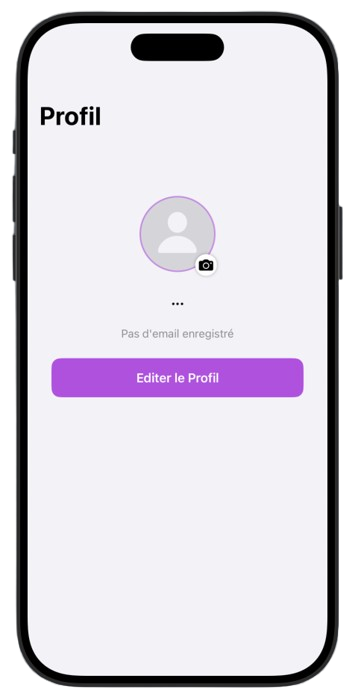
Par défaut, la page profil est dépourvue de données, pas d’image de profil, pas d’email, et pas de nom de profil. En appuyant sur “Éditer le profil”, une sheet va apparaître et l’utilisateur va pouvoir remplir les différents champs, en ajoutant une image depuis sa galerie, ainsi que son nom et son email depuis des champs dédiés à cet effet.
Lorsqu’il sauvegarde et qu’il ferme la sheet, les données sont mises à jour sur la vue profil.
Maquette

Tips
Tu vas dire que je me répète, mais cet exercice est encore une fois plutôt simple. Il n’y a pas de piège caché ici, on a déjà tout vu, voire même vu et revu. Hormis l’ajout de l’image depuis la galerie, cet exercice va te faire réviser les property wrappers vus en début de formation.
Pour voir la donnée une fois que celle-ci a été éditée sur la sheet, c’est que la donnée est observée. Aussi, sur la sheet, en bonus, on a volontairement placé en haut à gauche un bouton de fermeture de sheet. Regarde du côté des property wrappers, il existe un outil qui te permet de fermer une vue, et ça, on l’a déjà vu !
Pour ce qui est des icônes du projet : person.circle.fill et camera.fill.
Garde ton Asset Catalog propre
Note
Quand on débute, on a tendance à balancer les images une par une dans Assets.xcassets sans se poser de questions. Résultat ? Un catalogue illisible, avec 40 fichiers alignés en vrac.
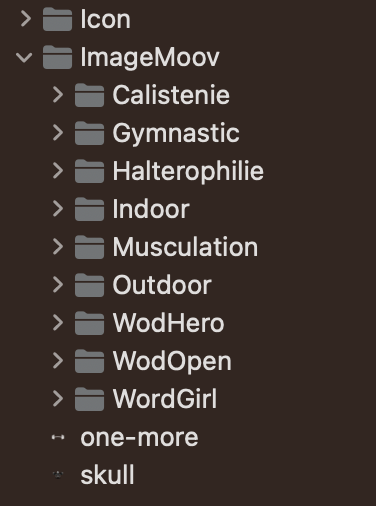
Prends le réflexe de créer des groupes (clic droit > New Folder dans Xcode) pour organiser tes images par thématique :
📦 Icons: pour les pictos,
📦 Backgrounds : pour les visuels de fond,
📦 Avatars, Thumbnails, Placeholders, etc.
C’est un petit effort au départ, mais ça rendra ton projet scalable et beaucoup plus clair, surtout si tu travailles en équipe. Et crois-moi, chercher une image dans un asset bien rangé, ça fait gagner un temps fou.

Garde ton Asset Catalog propre
Note
Quand on débute, on a tendance à balancer les images une par une dans Assets.xcassets sans se poser de questions. Résultat ? Un catalogue illisible, avec 40 fichiers alignés en vrac.
Prends le réflexe de créer des groupes (clic droit > New Folder dans Xcode) pour organiser tes images par thématique :
📦 Icons: pour les pictos,
📦 Backgrounds : pour les visuels de fond,
📦 Avatars, Thumbnails, Placeholders, etc.
C’est un petit effort au départ, mais ça rendra ton projet scalable et beaucoup plus clair, surtout si tu travailles en équipe. Et crois-moi, chercher une image dans un asset bien rangé, ça fait gagner un temps fou.