
Material
Material
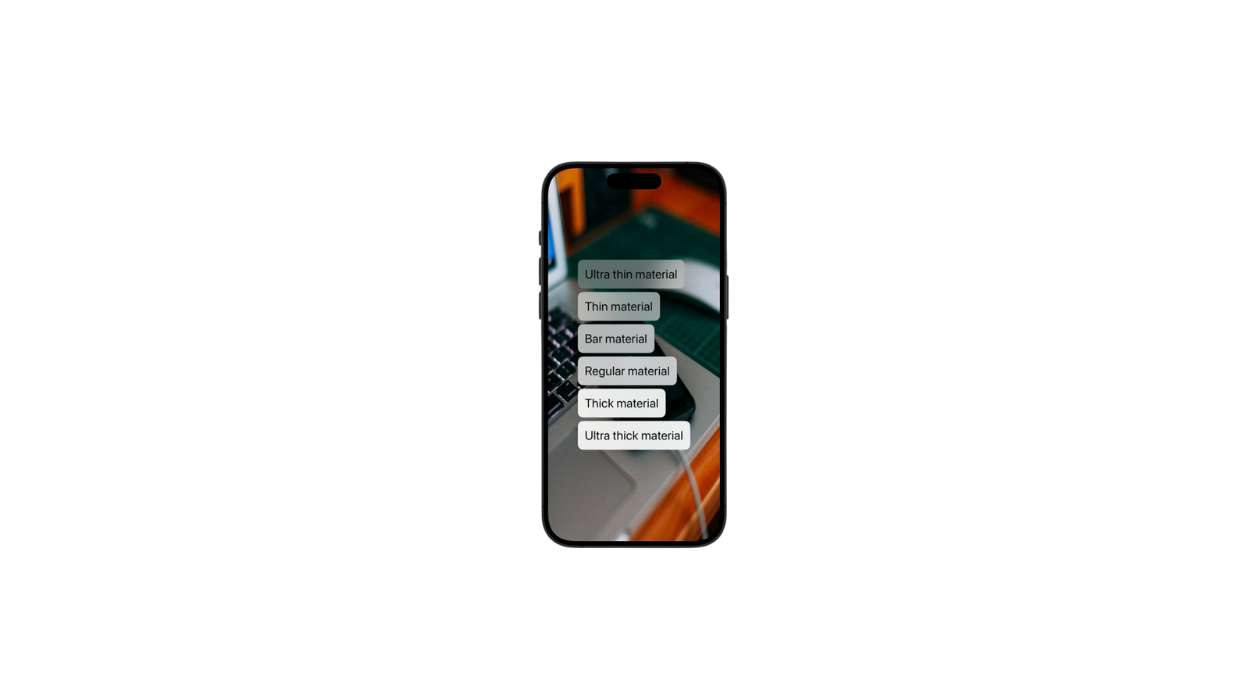
Les Material sont des modificateurs qui permettent d’ajouter des effets visuels comme le flou ou la transparence à tes interfaces. Ils sont souvent utilisés pour créer des arrière-plans ou des couches superposées qui restent lisibles tout en laissant transparaître le contenu en dessous.
Modificateur Material
struct MaterialView: View {
    var body: some View {
        ZStack {
            Image("ios")
                .resizable()
            VStack(alignment:.leading) {
                Text("Ultra thin material")
                    .font(.title)
                    .padding()
                    .background(.ultraThinMaterial)
                    .cornerRadius(12)
                Text("Thin material")
                    .font(.title)
                    .padding()
                    .background(.thinMaterial)
                    .cornerRadius(12)
                Text("Bar material")
                    .font(.title)
                    .padding()
                    .background(.bar)
                    .cornerRadius(12)
                Text("Regular material")
                    .font(.title)
                    .padding()
                    .background(.regularMaterial)
                    .cornerRadius(12)

                Text("Thick material")
                    .font(.title)
                    .padding()
                    .background(.thickMaterial)
                    .cornerRadius(12)
                Text("Ultra thick material")
                    .font(.title)
                    .padding()
                    .background(.ultraThickMaterial)
                    .cornerRadius(12)
            }
        }
        .ignoresSafeArea()
    }
}
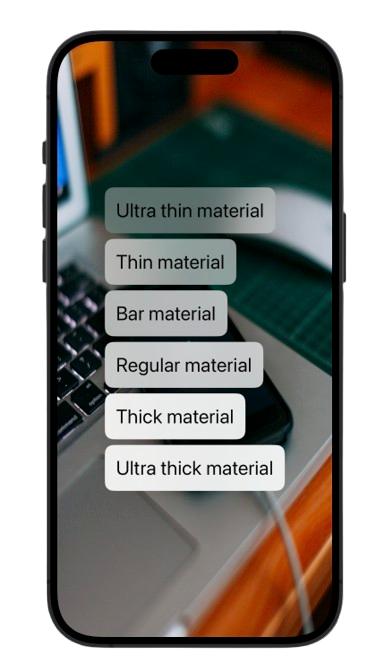
Light mode
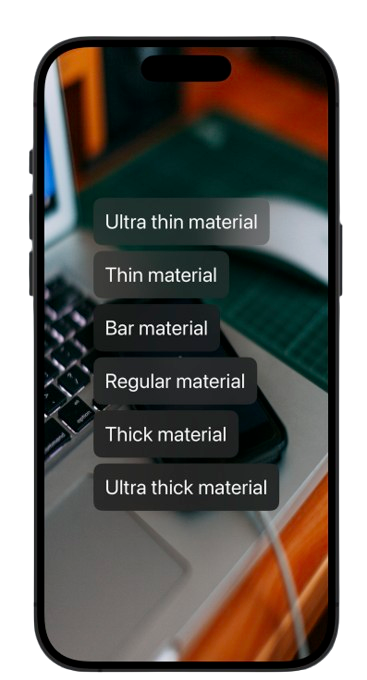
Dark mode
Tips
On continue avec les raccourcis clavier pratiques sur Xcode. Command + B te permet de compiler (ou “build”) ton code. C’est particulièrement utile lorsque tu débogues et que tu veux vérifier rapidement si ton code est correct. Si tout est en ordre, un message “Build Succeeded” s’affichera. Dans le cas contraire, tu verras “Build Failed” accompagné des erreurs à corriger.
Tips
On continue avec les raccourcis clavier pratiques sur Xcode. Command + B te permet de compiler (ou “build”) ton code. C’est particulièrement utile lorsque tu débogues et que tu veux vérifier rapidement si ton code est correct. Si tout est en ordre, un message “Build Succeeded” s’affichera. Dans le cas contraire, tu verras “Build Failed” accompagné des erreurs à corriger.